![Logo-White-1.png]](https://docs.yogobooking.com/hs-fs/hubfs/Logo-White-1.png?height=40&name=Logo-White-1.png)
Når multi-seat booking er slået til på en klasse, kan dine kunder booke flere pladser ad gangen og se hver enkelt booking for sig. Kunden får desuden et klart overblik over, hvor mange pladser der allerede er dækket af et eksisterende klippekort eller medlemskab, og hvor mange der skal købes for at booke det ønskede antal pladser.
Book en eller flere pladser til en klasse
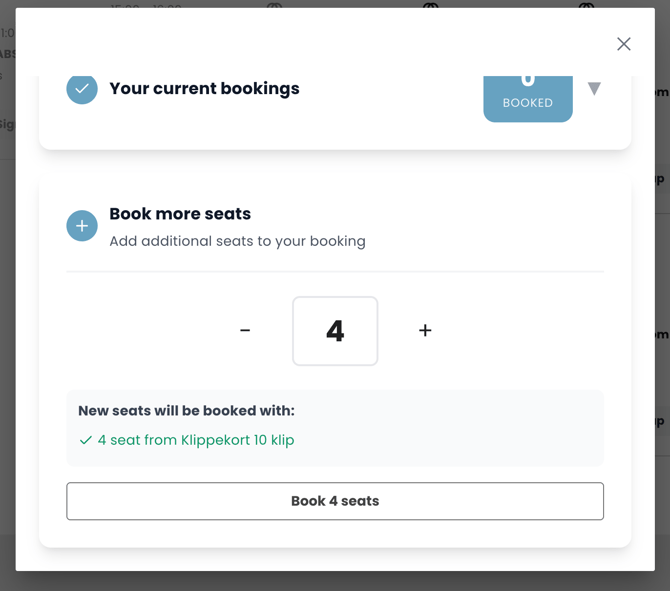
Har kunden ikke i forvejen en booking til klassen, vælger kunden selv, hvor mange pladser der skal bookes, før tilmeldingen gennemføres.
- Kunden finder klassen og klikker på `Tilmeld´.
- Kunden vælger, hvor mange pladser der skal bookes, inden tilmeldingen bekræftes.
- Kunden ser med det samme, hvor mange af pladserne der er dækket af et eksisterende klippekort eller medlemskab, og hvor mange der eventuelt skal købes.
- Kunden bekræfter tilmeldingen, og pladserne er nu booket ✅.
Skift antal pladser på en eksisterende booking
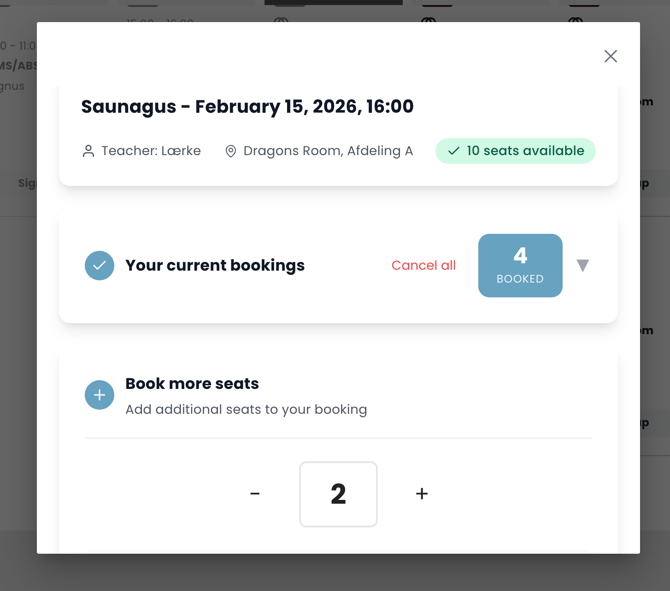
Kunden kan til enhver tid ændre antallet af pladser på en booking, de allerede har.
- Kunden går ind på sin booking til klassen.
- Kunden ændrer antallet af pladser op eller ned.
- Kunden bekræfter ændringen, og bookingen er nu opdateret med det nye antal pladser ✅.
Book pladser med både medlemskab og klippekort
Kunden kan booke pladser til den samme klasse med flere forskellige adgange på én gang - fx én plads med medlemskab og flere pladser med et klippekort.
- Kunden vælger, hvor mange pladser der skal bookes.
- Kunden vælger, hvilken adgang - medlemskab, klippekort eller betaling - der skal bruges til hver enkelt plads.
- Kunden bekræfter, og pladserne bookes med de valgte adgange ✅.
Aflys pladser
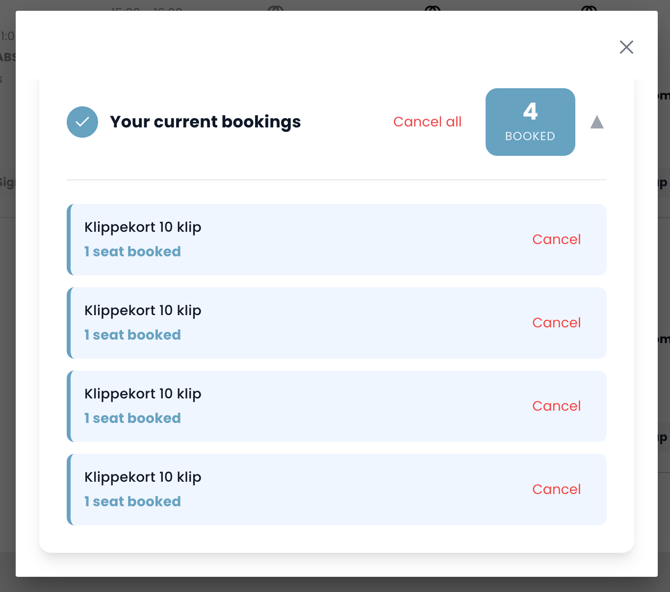
Kunden kan selv vælge at aflyse enkelte pladser eller hele bookingen.
- Kunden går ind på sin booking til klassen.
- Kunden vælger, om der skal aflyses en eller flere enkelte pladser, eller om hele bookingen skal aflyses.
- Kunden bekræfter aflysningen, og de valgte pladser er nu fjernet fra bookingen ✅.