![Logo-White-1.png]](https://docs.yogobooking.com/hs-fs/hubfs/Logo-White-1.png?height=40&name=Logo-White-1.png)
Du kan se tallene på to måder: som Likviditet (de penge, der faktisk er kommet ind) eller som Regnskab (det, der er faktureret).
Find rapporten
Gå på Admin → Rapporter → Omsætning
To visninger: Likviditet og Regnskab
Øverst på siden vælger du "Visning". Rapporten åbner altid i Likviditet. Forskellen er, hvilken dato et salg bliver talt med på.
|
Likviditet
|
Regnskab
|
Eksempel: hvilken måned lander salget i?
|
Situation |
Regnskab | Likviditet |
|---|---|---|
| Faktura oprettet 1. december, betalt 3. januar | December | Januar |
| Medlemskabsfornyelse 1. december, hvor betalingen fejler og stadig ikke er betalt | December | Ikke med, før den bliver betalt |
| Betaling, der stadig behandles hos betalingsudbyderen | Fakturamåneden | Ikke med, før betalingen er gennemført |
| Ubetalt faktura fra december, som du afskriver i februar | + i december, − i februar | Ikke med i nogen måned |
Derfor kan de to visninger give forskellige tal for den samme måned. Det er forventeligt og ikke en fejl. Er du i tvivl om, hvilken metode dit regnskab bruger, så spørg din revisor.
Sådan læser du siden
Nøgletal øverst
| Total Ekskl. moms | Salgsmoms | Total inkl. moms | Antal salg |
| Omsætning uden moms, med ændring i % mod forrige periode. | Momsen af salget i perioden. | Det kunderne har betalt eller er faktureret, med ændring i %. | Antal solgte enheder i perioden. |
Procenten sammenligner med perioden før: et år med året før, en måned med måneden før, en dag med dagen før, og en valgfri periode med de samme datoer en måned tidligere. Grøn betyder op, rød betyder ned.
Er perioden ikke slut endnu, sammenlignes med den samme del af forrige periode, så du ikke sammenligner et halvt år med et helt. Datoerne står ved tallet, fx 1. jan. – 5. nov. 2026 mod samme datoer i 2025.
Tabellen "Omsætning – detaljer"
Tabellen har kolonnerne Kategori, Momssats, Antal salg, Total ekskl. moms, Moms og Total inkl. moms. Klik på en kategori for at folde den ud og se en linje pr. produkt med en subtotal nederst. Er det samme produkt solgt med forskellige momssatser, står det på en linje pr. sats.
Godt at vide om tallene
- Antal salg er antallet af solgte enheder på fakturaerne. Det er ikke antal bookinger, aktive medlemmer eller kort i brug. Hver fornyelse af et medlemskab tæller som et salg. Et kort eller medlemskab, du har givet en kunde uden et køb, tæller ikke med.
- Rabatkoder er allerede trukket fra beløbene.
- Refusioner står i deres egen kategori og bliver ikke trukket fra produktets linje. De er trukket fra i totalen.
- Afskrivninger: i Regnskab står den oprindelige faktura på sin fakturadato, og afskrivningen står som et negativt beløb på samme produkt på afskrivningsdatoen. Ligger begge i perioden, går de i nul. I Likviditet står ingen af dem, fordi fakturaen aldrig blev betalt.
Gavekort
- I Likviditet står "Gavekort købt" og "Gavekort anvendt" sammen med de andre kategorier og tæller med i totalen. "Købt" er penge ind. "Anvendt" står som et negativt beløb, fordi det, kunden køber for gavekortet, allerede er betalt, da gavekortet blev købt.
- I Regnskab tæller det, kunden køber med gavekortet, med til fuld pris i sin egen kategori. Gavekortlinjerne står under totalen i afsnittet "Gavekort (ikke medregnet i totalen)", så de ikke tælles to gange.
Grafer
Har I abonnementet Studio eller Studio + App, ser du også grafer:
-
Omsætning pr. måned
-
Omsætning pr. måned
-
Omsætning pr. kategori
-
Omsætning - fordeling
-
Top kategorier, en sammenligning med forrige periode
-
Analyse per kategori.
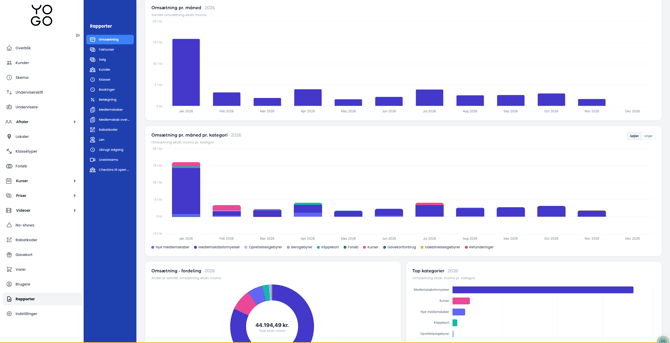
Med andre abonnementer ser du nøgletal og tabel.
- Beløbene i graferne er ekskl. moms.
- I graferne er medlemskaber delt op i Nye medlemskaber og Medlemskabsfornyelser. I tabellen står de samlet.
- Månedsgraferne vises ikke, når du har valgt en enkelt dag.
- Nogle kategorier hedder lidt andet i graferne end i tabellen, fx Klippekort (Adgangskort), Udeblivelsesgebyrer (No-shows), Berogebyrer (Gebyrer) og Refunderinger (Refusioner).
Filtre
Øverst på siden ser du alle de filtre, man kan filtrere.
- Periode: År, Måned, Dag eller Valgfri (vælg Dato og Slutdato). Rapporten åbner med indeværende år. Dagene skifter ved midnat i studiets tidszone.
- Firmaer: vises kun, hvis I har mere end ét firma i YOGO.
- Prisgrupper: vises kun, hvis I har oprettet prisgrupper. Når du vælger en prisgruppe, ser du salg af medlemskaber, adgangskort og forløb i den prisgruppe. Kurser, aftaler, varer og gavekort har ingen prisgruppe og falder ud.
- Afdelinger (Kunden er tilknyttet afdelingen): vises kun, hvis I har flere afdelinger, og kunderne vælger afdeling ved tilmelding. Filteret går på den afdeling, kunden er tilknyttet, ikke på hvor produktet hører til.
- Momsfritagelse for personer under 30 (kun danske studier): Kun salg med momsfritagelse (under 30), Ekskluder salg med momsfritagelse (under 30) eller Kun salg med 0% moms (alle årsager).
Eksport
Over tabellen finder du "Download CSV", "Download PDF" og "Download Excel". Filen bruger den periode, visning og de filtre, du har valgt, og der står øverst i filen, om det er Likviditet eller Regnskab.
- Excel-filen har et ark med en oversigt og detaljerne i de følgende ark.
- Graferne er ikke med i eksporten.
- I filerne hedder nogle kategorier og kolonner lidt andet end på skærmen, fx Klippekort, Holdforløb, Produkter, Events, Netto og Total beløb. Tallene er de samme.