![Logo-White-1.png]](https://docs.yogobooking.com/hs-fs/hubfs/Logo-White-1.png?height=40&name=Logo-White-1.png)
In Deutschland muss jede Kasse bestimmte gesetzliche Anforderungen erfüllen. YOGO übernimmt die technische Seite für dich: Jeder Beleg wird automatisch von einer zertifizierten TSE (Technische Sicherheitseinrichtung) signiert, und alle Kassendaten werden für dich archiviert.
Bevor du deinen ersten Verkauf machen kannst, musst du unter Einstellungen → POS bestimmte Schritte zur Einrichtung abschließen. Achte dabei besonders auf diese vier:
- Voraussetzungen – deine Firmendaten müssen vollständig und korrekt sein.
- Identifikation der Kassierer*innen – hier trägst du alle Personen ein, die Zugriff auf das POS-Modul haben, und vergibst für jede eine eigene PIN.
- Kassenmeldung – jede Kasse muss dem Finanzamt gemeldet werden.
-
Verfahrensdokumentation – du dokumentierst, wie ihr mit eurer Kasse arbeitet.
Sobald die Einrichtung abgeschlossen ist, öffnest und schließt du die Kasse jeden Tag im POS-Modul.
Schritt 1: Voraussetzungen
Deine Firmendaten müssen vollständig und korrekt sein, bevor du mit der weiteren Einrichtung fortfahren kannst. Diese Angaben werden in deiner Kassenmeldung und in deinen Unterlagen für das Finanzamt verwendet – Fehler hier werden also übernommen.
Deine Firmendaten bearbeitest du nicht direkt unter Voraussetzungen. Sie werden unter Einstellungen → Firma verwaltet. Unter Voraussetzungen werden sie geprüft, und du siehst, ob Angaben fehlen.
- Gehe zu Einstellungen → POS → Voraussetzungen
- Hier siehst du, ob deine Firmendaten, zum Beispiel Firmenadresse und Steuernummer, vollständig sind
- Fehlen Angaben, gelangst du über den Link unter Voraussetzungen zu Einstellungen → Firma und kannst sie dort ergänzen oder korrigieren
- Prüfe, ob alles mit den Angaben übereinstimmt, die beim Finanzamt für dich hinterlegt sind
Wichtig: Die Voraussetzungen müssen vollständig sein, bevor du mit den nächsten Schritten fortfahren kannst. Fehlende Angaben ergänzt du unter Einstellungen → Firma.
Schritt 2: Identifikation der Kassierer*innen
Auf deutschen Kassen ist die Identifikation der Kassierer*innen verpflichtend. Alle Mitarbeitenden an der Kasse brauchen eine eigene PIN.
Mit der PIN melden sich die Kassierer*innen im POS-Modul an, wo im Laufe des Tages verkauft wird. Eine PIN muss 4–6 Ziffern lang sein.
Wer kann als Kassierer*in hinzugefügt werden?
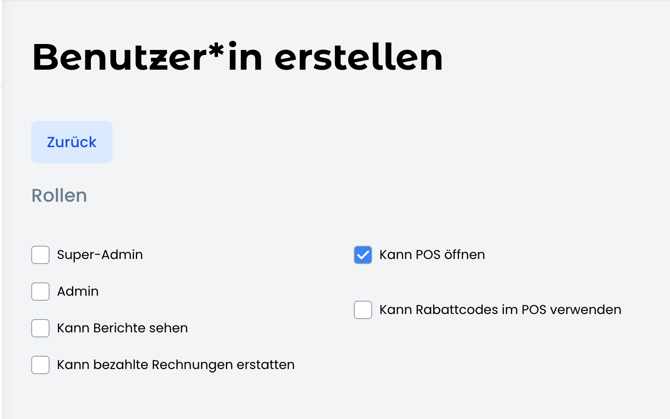
Um jemanden als Kassierer*in hinzuzufügen, muss die Person zuerst unter Admin-User aufgeführt sein. Sie muss nicht die volle Admin-Rolle haben, aber das Häkchen bei „Kann POS öffnen“ muss gesetzt sein.
- Admins haben automatisch Zugriff auf das POS-Modul
- Andere Mitarbeitende brauchen das Häkchen bei „Kann POS öffnen“
Wie vergebe ich eine PIN?
-
Gehe in deinem YOGO Admin zu Einstellungen → POS → Identifikation der Kassierer*innen
-
Vergib für jede*n Kassierer*in eine PIN mit 4–6 Ziffern. PINs können jederzeit von allen vergeben und geändert werden, die Zugriff auf die POS-Einstellungen haben
Tipp: Wir empfehlen, jeder Kassierer*in eine eigene PIN zu geben, damit jeder Verkauf der richtigen Person zugeordnet werden kann.
Schritt 3: Kasse registrieren (Kassenmeldung)
Jede Kasse muss dem Finanzamt innerhalb eines Monats nach der Inbetriebnahme gemeldet werden und erneut, wenn sie außer Betrieb genommen wird (Mitteilung nach § 146a Abs. 4 AO).
YOGO bereitet die Kassenmeldung für dich vor. Du prüfst nur noch die Angaben und sendest sie ab.
Wie reiche ich meine Kassenmeldung ein?
- Gehe in deinem Admin zu Einstellungen → POS → Kasse registrieren
- Lade die Kassenmeldung als PDF herunter
- Lies sie sorgfältig durch und prüfe, ob alle Angaben stimmen
- Setze das Häkchen zur Bestätigung
- Speichere, damit die Kassenmeldung direkt an das Finanzamt übermittelt wird
Wichtig: Denk an die Frist von einem Monat. Melde die Kasse innerhalb eines Monats nach der Inbetriebnahme. Wenn du eine Kasse außer Betrieb nimmst, ist eine neue Kassenmeldung erforderlich.
Alle Dateien deiner Kassenmeldung werden in YOGO gespeichert und sind in deinem Übergabepaket enthalten (siehe unten). Wenn du die Kasse schließen und außer Betrieb nehmen möchtest, kannst du das hier unter „Außer Betrieb nehmen“ tun.
Wie nehme ich eine Kasse außer Betrieb?
Wenn du eine Kasse nicht mehr nutzen möchtest, nimmst du sie in den POS-Einstellungen außer Betrieb:
- Gehe zu Einstellungen → POS → Kasse registrieren
- Klicke auf „Außer Betrieb nehmen“
Dadurch wird die Kassenmeldung für die Außerbetriebnahme ausgelöst, die an das Finanzamt übermittelt werden muss.
Schritt 4: Verfahrensdokumentation
Die Verfahrensdokumentation beschreibt, wie dein Studio mit der Kasse arbeitet. YOGO füllt den Großteil für dich aus, basierend darauf, wie das POS-Modul funktioniert. Du beantwortest nur noch ein paar Fragen zu euren eigenen Abläufen.
So füllst du die Verfahrensdokumentation aus
- Gehe zu Einstellungen → POS → Verfahrensdokumentation
- Klicke auf „Beantworten und bestätigen“
- Gib an, wer für das Kassensystem und diese Dokumentation verantwortlich ist: Name und Funktion, zum Beispiel Inhaber*in oder Studioleitung
- Beantworte die drei folgenden Fragen. Wähle bei jeder Frage eine der Optionen oder beschreibe es in eigenen Worten.
- Wer macht die Buchführung?
- Was tun die Mitarbeitenden, wenn YOGO POS oder das Internet ausfällt?
- Wo wird das Bargeld aufbewahrt und wie kommt es zur Bank?
- Prüfe die von YOGO vorausgefüllten Felder und stelle sicher, dass sie zu eurer Arbeitsweise passen
- Bestätige mit einem Klick auf „So arbeiten wir“
Halte sie aktuell
Alle Fassungen deiner Verfahrensdokumentation werden an derselben Stelle aufgelistet und können als PDF heruntergeladen werden.
Wichtig: Deine Verfahrensdokumentation muss immer widerspiegeln, wie ihr tatsächlich arbeitet. Wenn sich etwas ändert, zum Beispiel die verantwortliche Person oder der Umgang mit Bargeld, aktualisiere sie und bestätige sie erneut.
Das POS-Modul im Alltag
Sobald die Einrichtung abgeschlossen ist, kannst du mit dem Verkauf beginnen. Jeder Tag folgt demselben Ablauf: anmelden, Kasse öffnen, verkaufen und Kasse schließen.
1. Anmelden
Wähle deinen Namen aus der Liste der Kassierer*innen und gib deine PIN ein.
2. Kasse öffnen
Die Kasse muss vor dem ersten Verkauf des Tages geöffnet werden. Solange der Tag nicht geöffnet ist, kannst du nichts verkaufen.
- Zähle das Bargeld in der Kassenschublade
- Gib den Gesamtbetrag als Anfangsbestand ein
- Klicke, um die Kasse zu öffnen
3. Verkauf abschließen
-
Wähle die Kund*in aus
-
Wähle das Produkt oder die Dienstleistung aus
-
Gehe zum Checkout und wähle die Zahlungsart:
-
- Bar – die Kund*in bezahlt direkt an der Kasse
- Zahlungslink – die Kund*in erhält einen Link per E-Mail oder SMS und bezahlt online
4. Close the register
Wenn alle Verkäufe des Tages abgeschlossen sind, schließe die Kasse.
- Zähle das Bargeld in der Kassenschublade und gib den Gesamtbetrag ein
- Klicke, um die Kasse zu schließen
Wichtig: Schließe die Kasse am Ende jedes Tages, an dem du verkauft hast. Mit jedem abgeschlossenen Kassentag wird dein Z-Bon erstellt. Wenn du vergisst, den Tag zu schließen, lässt sich das POS am nächsten Tag erst wieder nutzen, wenn das Bargeld gezählt, der Vortag geschlossen und der aktuelle Tag geöffnet wurde.
Dein Z-Bon
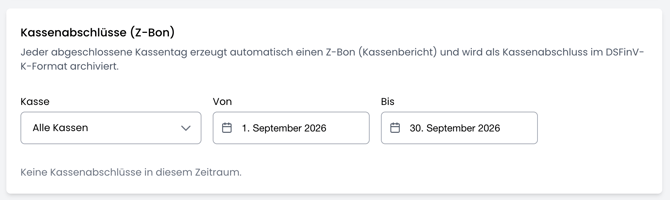
Jeder abgeschlossene Kassentag erzeugt automatisch einen Z-Bon (Kassenbericht). Er wird als Kassenabschluss im DSFinV-K-Format archiviert – du musst also nichts weiter tun.
Eine Übersicht all deiner Z-Bons findest du in deinem YOGO Admin unter Einstellungen → POS. Dort kannst du sie auch jederzeit erneut herunterladen.
Bar bezahlte Mitgliedschaften
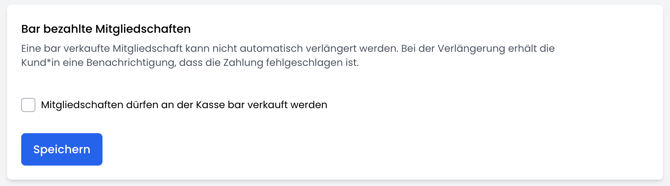
Du kannst festlegen, ob Mitgliedschaften an der Kasse bar verkauft werden dürfen. Diese Einstellung ist standardmäßig deaktiviert.
Du kannst sie jederzeit unter Einstellungen → POS ändern. Setze dort das Häkchen, um den Barverkauf von Mitgliedschaften zu erlauben.
Was passiert bei der Verlängerung?
Eine bar bezahlte Mitgliedschaft kann nicht automatisch verlängert werden.
- Bei der Verlängerung erhält die Kund*in eine Benachrichtigung, dass die Zahlung fehlgeschlagen ist
- Ab dann gilt der normale Ablauf deines Studios für fehlgeschlagene Zahlungen – genau wie bei jeder anderen Mitgliedschaft
- Wenn dein Studio Mitgliedschaften zum Beispiel nach 5 fehlgeschlagenen Zahlungen beendet, wird auch eine bar bezahlte Mitgliedschaft nach 5 fehlgeschlagenen Zahlungen beendet, sofern die Kund*in keine Zahlungsmethode hinterlegt
- Die Kund*in sollte sich an das Studio wenden, um zu bezahlen
Tipp: Behalte bar bezahlte Mitgliedschaften rund um ihr Verlängerungsdatum im Blick, damit du offene Zahlungen nachverfolgen kannst.
Exporte, TSE-Ausfälle und Übergabepaket
YOGO archiviert alle deine Kassendaten automatisch. In den POS-Einstellungen kannst du sie jederzeit herunterladen, zum Beispiel für eine Betriebsprüfung oder für deine Steuerberatung.
Exporte
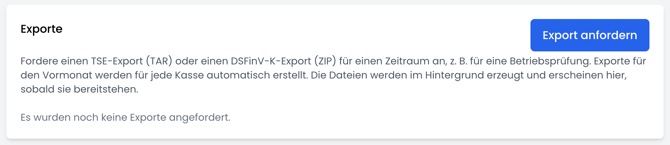
Exporte für den Vormonat werden für jede Kasse automatisch erstellt. Du kannst außerdem selbst einen Export für einen beliebigen Zeitraum anfordern:
- TSE-Export (TAR-Datei)
- DSFinV-K-Export (ZIP-Datei)
Die Dateien werden im Hintergrund erzeugt und erscheinen in der Liste, sobald sie bereitstehen.
TSE-Ausfälle
Ein TSE-Ausfall ist ein Zeitraum, in dem die TSE keine Belege signieren konnte. YOGO protokolliert diese Zeiträume automatisch, und Belege aus einem Ausfall sind als nicht signiert gekennzeichnet.
Wichtig: TSE-Ausfälle müssen für das Finanzamt aufbewahrt werden. Du musst nichts weiter tun – sie werden in YOGO gespeichert und sind in deinem Übergabepaket enthalten.
Übergabepaket
Das Übergabepaket ist eine ZIP-Datei mit allem, was in deinem Kassenarchiv liegt:
- alle DSFinV-K- und TSE-Exporte
- jeder Z-Bon
- alle Dateien der Kassenmeldung
- jeder Beleg als PDF
- deine Verfahrensdokumentation
- eine Dateiliste mit einer Prüfsumme je Datei, damit die Empfänger*innen sehen können, dass nichts verändert wurde
Klicke auf „Übergabepaket erstellen“ und gib die Datei an deine Steuerberatung oder das Finanzamt weiter. Das Paket wird immer aus dem Archiv erstellt und enthält also genau das, was damals archiviert wurde.
Wie lange bewahrt YOGO meine Daten auf?
YOGO bewahrt deine Kassendaten zehn Jahre nach dem letzten abgeschlossenen Kassentag auf. Das Schließen des Kassenkontos oder ein Wechsel weg von YOGO löscht nichts. Nach Schließung deines Studios gibt der YOGO-Support die Daten auf Anfrage an dich, deine Steuerberatung oder das Finanzamt heraus.