![Logo-White-1.png]](https://docs.yogobooking.com/hs-fs/hubfs/Logo-White-1.png?height=40&name=Logo-White-1.png)
Når en kunde vil tilmelde sig en klasse uden at have et gyldigt medlemskab eller adgangskort, viser YOGO en liste over de produkter, kunden kan købe for at komme med. Med Købsmuligheder bestemmer du selv, hvad der står på listen. Du kan lave forskellige lister til hver klassetype og fremhæve et produkt med et badge, f.eks. “Mest valgt”.
Du finder funktionen i YOGO admin under ‘Priser’ > ‘Købsmuligheder’.
Sådan kommer du i gang
- Opret en prisgruppe: Købsmuligheder bygger på dine prisgrupper, så du skal have mindst én. Gå til ‘Priser’ > ‘Prisgrupper’ og opret en, hvis du ikke allerede har gjort det.
- Vælg dine produkter: Gå til ‘Priser’ > ‘Købsmuligheder’ og sæt flueben ved de produkter, kunderne skal kunne købe. Start under Standard.
- Slå funktionen til: Slå “Tilpas købsmuligheder pr. klassetype” til. Nu kan dine kunder se din opsætning.
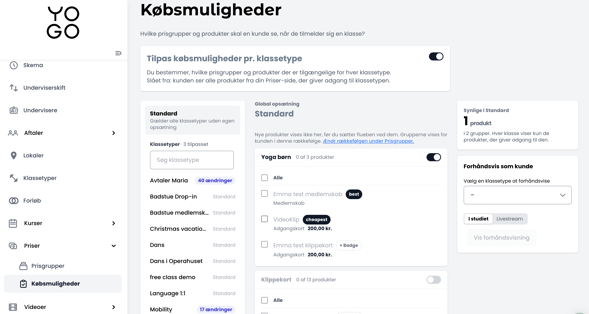
Du kan sagtens sætte det hele op i ro og mag, før du slår funktionen til. Indtil da ser dine kunder den almindelige liste.
Standard gælder for alle klassetyper
Standard er din grundopsætning og gælder for alle dine klassetyper. Her opsætter du derfor det, som skal gælde de fleste steder.
Sådan tilpasser du en enkelt klassetype
- Vælg klassetypen: Find den klassetype i listen, som skal vise noget andet end Standard.
- Klik på “Tilpas”: Klassetypen får nu sin egen opsætning, som starter som en kopi af Standard.
- Ret opsætningen til: Sæt eller fjern flueben ved de produkter, der skal vises for netop denne klassetype.
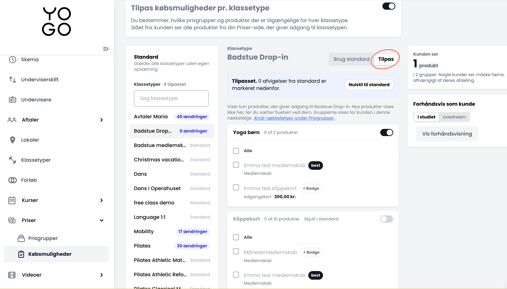
Når du har tilpasset en klassetype, er den selvstændig. Retter du i Standard bagefter, følger klassetypen ikke med. Det er praktisk, når du har sat en klassetype op præcis, som du vil have den, for så forbliver den sådan.
Vil du have klassetypen til at følge Standard igen, klikker du på “Nulstil til standard”.
Husk at sætte flueben ved nye produkter
Et produkt bliver kun vist for kunden, når du har sat flueben ved det. Opretter du et nyt medlemskab eller adgangskort, skal du derfor ind under Købsmuligheder og sætte flueben, før det bliver tilbudt til dine kunder.
Det samme gælder, hvis du giver et eksisterende produkt adgang til en ny klassetype.
På den måde bestemmer du selv, hvornår et nyt produkt bliver synligt for kunderne. Hvis der ikke er sat flueben ved noget under Standard, giver siden dig besked.
Dine valg gælder pr. prisgruppe
Dine valg hører til den prisgruppe, som produktet ligger i. Ligger det samme medlemskab i to prisgrupper, kan du derfor vise det i den ene og skjule det i den anden. Du kan også give det to forskellige badges.
Badges
Et badge er en kort tekst, som fremhæver et produkt, f.eks. “Mest valgt” eller “God til begyndere”. Teksten må højst være på 40 tegn.
Badget hører til produktet i den prisgruppe, det ligger i. Et produkt, der ligger i to prisgrupper, kan derfor have to forskellige badges.
Rækkefølgen på listen
Afsnittene vises i samme rækkefølge som dine prisgrupper, og produkterne vises i den rækkefølge, de har i prisgruppen. Du ændrer rækkefølgen under ‘Priser’ > ‘Prisgrupper’.
Se listen, som kunden ser den
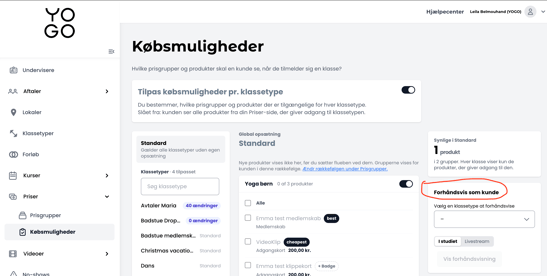
Klik på “Vis som kunde” øverst på siden og vælg en klassetype. Så ser du præcis den liste, kunden får vist. Det er en god måde at tjekke din opsætning på, inden du slår funktionen til.
Hvad sker der, når kunden har købt?
Når betalingen er gennemført, bliver kunden automatisk tilmeldt klassen og modtager en kvittering, som bekræfter både købet og tilmeldingen.
Hvis klassen er blevet fuld i mellemtiden, bliver købet stadig gennemført, og kunden beholder produktet. Kunden får besked om, at tilmeldingen ikke kunne gennemføres, og kan i stedet bruge produktet på en anden klasse.
💡 Godt at vide
- Kunden ser kun det, der passer til klassen: Et produkt skal give adgang til netop den klassetype for at blive vist. Et medlemskab til yoga bliver altså ikke vist på en pilatesklasse.
- Produktet skal ligge i en synlig prisgruppe: Når du bruger prisgrupper, bliver et produkt, der ikke ligger i en synlig prisgruppe, ikke tilbudt.
- Flere pladser giver færre valg: Booker kunden mere end én plads, kan medlemskaber og periodekort ikke bruges. Her vises kun klippekort med et fast antal klip.
- Kunder kan se forskellige ting: Hvilken afdeling klassen hører til, har betydning for, hvad der vises. Det samme har kundens egne adgangskort og medlemskaber.
Hvem kan bruge Købsmuligheder?
Købsmuligheder er en del af Studio-planen og opefter. Har du en mindre plan, ser dine kunder den almindelige liste.