Integrações YOGO
Configurar o ClassPass.com no YOGO
Para ativar a integração entre o YOGO e o ClassPass, deves já ter uma parceria ativa com o ClassPass.com e ter acordado com eles quais as localizações (venues) que serão integrados no YOGO, bem como quais aulas e serviços serão incluídos.
- Acede ao YOGO Admin -> Definições -> ClassPass.com
- Marca a opção "Ativar integração com o ClassPass.com"
- A seguir, vais ver dois identificadores:
Partner ID:é o identificador único do estúdio enquanto marca ou organização, independentemente do número de espaços (venues) que tem.
Venue ID: identifica uma localização específica do estúdio.
Exemplo 1: Se o “Happy Yoga” for um estúdio com apenas uma localização, vais ver um Partner ID e um Venue ID — cada um com um número diferente.
Exemplo 2: Se o “Happy Yoga” tiver dois espaços, um em Lisboa e outro no Porto, verás um único Partner ID (para representar a marca), e dois Venue IDs — um para Lisboa e outro para o Porto.
Importante:Para ativares a integração em duas ou mais localizações, deves ter o mesmo número de unidades (branches) ativas no YOGO.
- Se quiseres libertar todos os lugares disponíveis de uma aula, por exemplo, quatro horas antes do início da aula, podes marcar a opção "Libertar todos os lugares não reservados para o ClassPass.com um tempo específico antes da aula", e definir para 4 horas, neste exemplo.
- Depois de obteres os teus IDs de integração, envia-os à pessoa de contacto do ClassPass responsável pela tua integração.
Se já és parceiro do ClassPass:Contacta a equipa de apoio através do Chatbot de Suporte ao Parceiro no canto inferior direito do teu Painel de Parceiro (Partner Dashboard). Fornece o máximo de detalhes possível e a equipa de suporte do ClassPass irá ajudar-te a concluir a integração.
Se ainda estás em onboarding com o ClassPass:Fornece os teus IDs de integração através do formulário que recebeste por e-mail ou envia-os diretamente para launch@classpass.com. A equipa de onboarding irá finalizar a tua integração antes da tua página ficar visível no ClassPass.
Para mais informações, consulta o guia de integração no ClassPass.com
Ativar o ClassPass.com para aulas já criadas no YOGO:
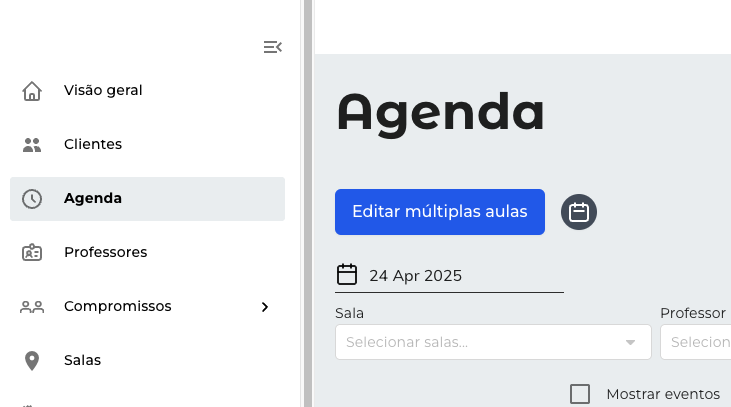
- No admin do YOGO, vai a "Agenda" e clica em "Editar múltiplas aulas"
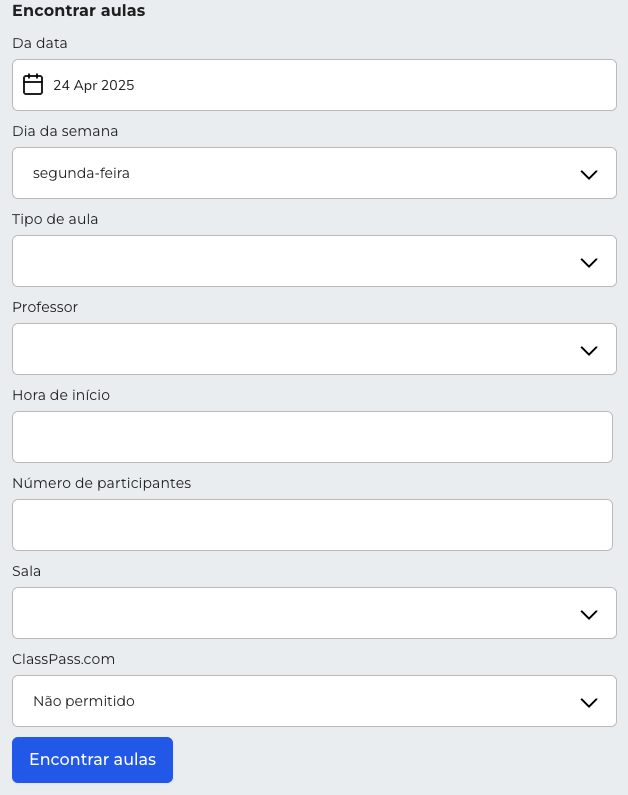
- Pesquisa por dia da semana, começando por segunda-feira, e clica em "Procurar aulas"
- Desce e seleciona as aulas que pretendes ativar para o ClassPass.com (se forem todas, basta selecionar a caixa no topo da lista para marcar todas).
- No lado direito do ecrã, escolhe a opção do ClassPass.com que deve ser aplicada às aulas — ou seja, se vais permitir o acesso através do ClassPass.com para todos os lugares disponíveis, apenas para um número específico de lugares, ou se não vais permitir o acesso do ClassPass.com a determinadas aulas.
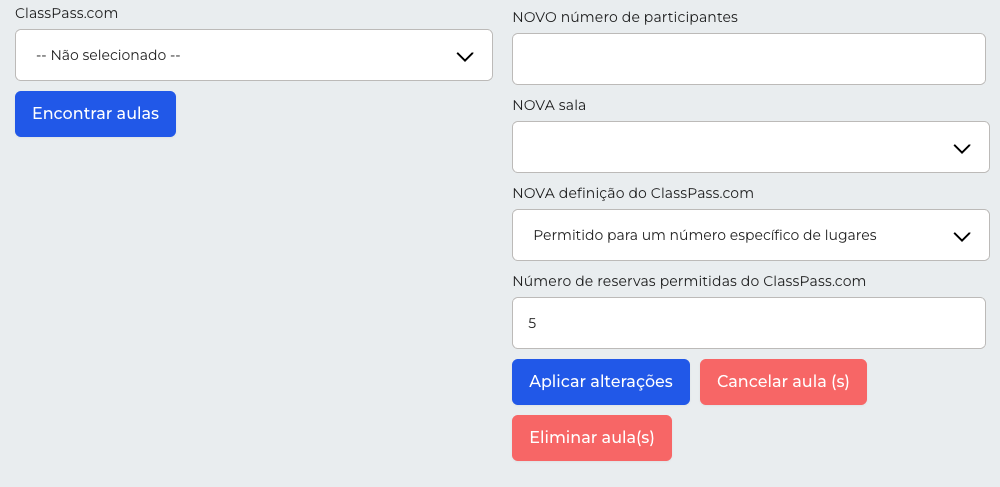
- Clica em "Aplicar alterações"
- Repete o processo para os restantes dias da semana, até teres atualizado todas as aulas na agenda