![Logo-White-1.png]](https://docs.yogobooking.com/hs-fs/hubfs/Logo-White-1.png?height=40&name=Logo-White-1.png)
⚠️ Atenção ⚠️
O módulo POS do YOGO, utilizado em conjunto com um terminal de pagamento compatível com a Stripe, destina-se exclusivamente a facilitar a compra presencial de passes, subscrições, aulas avulsas e outros produtos no teu estúdio. Trata-se de uma solução de pagamento no local — não de um programa de faturação.
Nos termos do Decreto-Lei n.º 28/2019, de 15 de fevereiro, a obrigação de utilizar um programa de faturação certificado pela AT recai sobre o sujeito passivo (o estúdio) aquando da emissão de faturas. O YOGO e a Stripe são, respetivamente, uma plataforma de gestão de estúdios e um processador de pagamentos - não emitem faturas em nome do estúdio, pelo que não estão sujeitos a certificação. A utilização do módulo POS é perfeitamente legal, desde que o estúdio emita a fatura correspondente através do seu software de faturação certificado pela AT.
Acesso ao POS no YOGO
Para utilizar o POS, a tua conta tem de estar no plano Studio ou Studio + App. Contacta-nos se quiseres fazer upgrade ou saber mais.
Como abrir o POS
-
Acede ao teu URL do YOGO (o mesmo que usas para o YOGO Admin).
-
Substitui /admin por /pos no URL.
Opções de início de sessão
-
Podes iniciar sessão como administrador
-
Ou como instrutor, se o perfil do instrutor tiver as permissões corretas
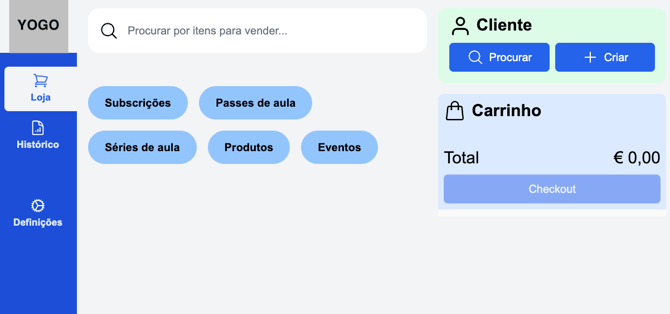
Começa a vender no POS.
-
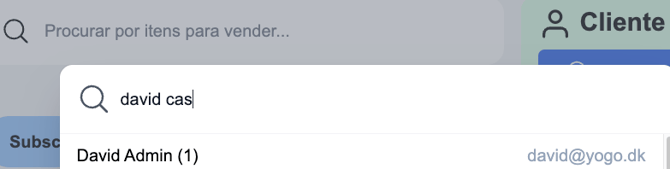
Escolhe cliente.
-
Cliente existente: Clica em Pesquisar e escolhe o cliente.
-
Novo cliente: Clica em Novo e cria o cliente.
-
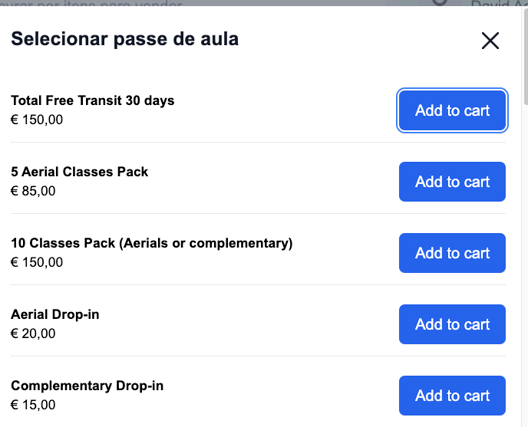
Escolhe o que queres vender.
-
Encontra o produto através de categorias.
-
Ou utiliza o campo de pesquisa para encontrá-lo rapidamente.
-
Checkout e pagamento.
-
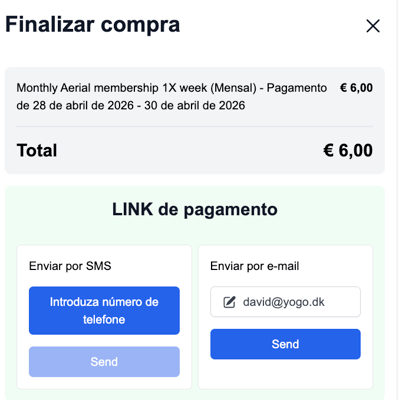
Clica em Checkout.
-
Escolhe se queres enviar um link de pagamento ao cliente via SMS ou email.
-
Quando o cliente tiver pago.
-
Assim que o cliente tiver aprovado e pago, a venda está concluída.
-
A subscrição ou o cartão de acesso é automaticamente ativado no perfil do cliente (se for o que foi comprado).
Terminal de pagamento Stripe
Podes também adquirir um terminal de pagamento físico. Antes de começares, deves ter criado um perfil e uma conta junto do Stripe. Esta deve ser criada através da tua conta YOGO. Se já tens uma conta Stripe criada através do YOGO, estás pronto 👌
Nota: Todas as vendas realizadas através do terminal serão feitas através do Stripe e aos seus custos de transação. Consulta os preços de transação para compras feitas através do Terminal Stripe aqui.
Os modelos compatíveis com o YOGO são o Stripe Reader S700 e o BBPOS WisePOS E — vê os valores de cada terminal nos links anteriores.
Quais os meios de pagamento compatíveis?
Ambos os terminais aceitam exatamente os mesmos meios de pagamento em Portugal:
- Cartões contactless e carteiras digitais (Apple Pay, Google Pay, etc.)
- Cartões com chip EMV (inserção)
- Cartões com banda magnética (swipe)
Consulta sempre a documentação oficial da Stripe: Documentação oficial Stripe.
Qual é a vantagem?
Para além de compras normais, também podes vender subscrições através de "toque para subscrever":
- O cliente toca o cartão/telemóvel no terminal
- Com a aceitação do cliente, a informação do cartão é automaticamente guardada na subscrição
- A subscrição pode depois funcionar com pagamentos recorrentes
Como Configurar?
No terminal Stripe:
- Liga-o e aguarda até que se conecte à rede e se atualize (se necessário).
- Se o terminal ainda não estiver conectado a uma conta Stripe, apresentará um código de registo, que consiste em três palavras separadas por hífens.
No YOGO Admin:
- Faz login na tua conta YOGO admin.
- Vai para Definições → POS
- Clica no plus azul junto a Leitores de cartão Stripe.
- Introduz um nome à escolha para o terminal e depois o código de três palavras apresentado no terminal.
- Clica em Registar leitor Stripe.
Estás agora pronto para vender subscrições e produtos através do YOGO POS e do teu novo terminal 🥳