![Logo-White-1.png]](https://docs.yogobooking.com/hs-fs/hubfs/Logo-White-1.png?height=40&name=Logo-White-1.png)
Hvis du bruger den manuelle metode, skal du oprette separate priser:
- Under 30 år → pris uden moms
- 30 år og derover → pris inkl. moms
Disse oprettes som to selvstændige priser/medlemskaber i Admin.
Ved 30-års fødselsdag skal kunden manuelt flyttes til det korrekte medlemskab.
For at opdele dine priser kan du:
- Gå til YOGO admin og log ind på din konto.
- Gå til priser, kurser, og/eller forløb, og lav en plan for hvilke priser, der skal opdeles.
- Når din plan for priserne er klar, kan du begynde at oprette de ekstra priser, du ønsker.
Du opretter de nye priser ved at klikke på "+" knappen under enten priser, kurser, ydelser og/eller forløb afhængigt af hvilken pris du ønsker at oprette.


- Opstil Navn, beskrivelse, indstillinger for prisen, og opsæt beløbet prisen koster. Når du opsætter beløbet prisen koster, er det vigtigt at du indskriver prisen inkl. moms, hvis prisen er til over 30-årige kunder, eller uden moms, hvis prisen er til under 30-årige kunder.
Læs evt. en af følgende guides til oprettelse af priser, hvis du generelt er i tvivl omkring hvordan priserne skal oprettes:
- Klik gem på den pris du har opstillet.
HUSK: Vær opmærksom på at det skal varsles til kunderne, hvis du rykker dem over på et medlemskab med en prisforskel fra deres eksisterende medlemskab, da de skal have mulighed for at opsige, hvis de ikke ønsker at fortsætte til den nye pris. Du skal muligvis også rette i dine handelsbetingelser, hvis betingelserne for dine medlemskaber generelt ændrer sig. Læs hvordan du retter dine handelsbetingelser her.
Flyt medlemmer over på et nyt medlemskab sådan her:
- Gå til det medlemskab du ønsker at flytte medlemmer fra under priser > klik ind på det pågældende medlemskab.
- Scroll ned i bunden til oversigten over medlemmer
- Klik af i checkmarkøren på alle kunder, du ønsker at flytte til det nye medlemskab.
TIP: hvis du dobbeltklikker på "Alder" kan du sortere listen ift. kundernes alder for de kunder, der har registreret deres fødselsdato. Så kan du nemmere fx. få overblik over alle medlemmer under 30 år.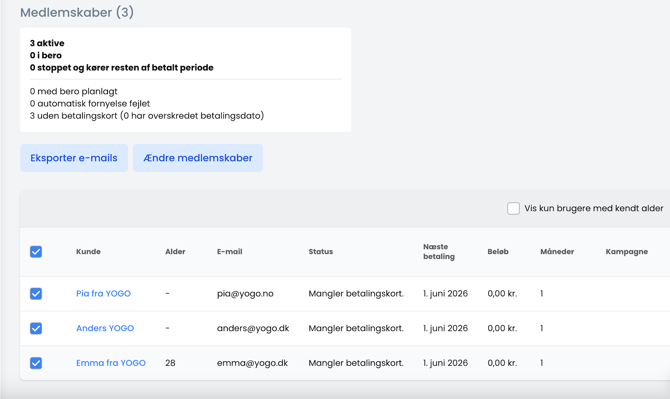
- Klik "ændre medlemskaber" > vælg det nye medlemskab, du ønsker at flytte kunderne til i drop down menuen
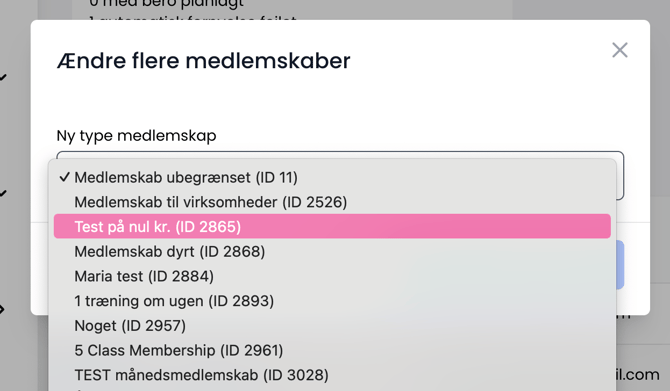
- Klik ændre medlemskaber.
- Medlemmerne er nu flyttet til den nye medlemskabstype✅.
Betingelserne for den nye medlemskabstype vil træde i kraft med det samme ved skiftet. Vær derfor opmærksom på, at det kan være en god ide at gøre det den sidste dag i måneden eller dagen før deres næste medlemskabsbetaling, hvis du ikke ønsker at give medlemmet noget gratis eller tage noget fra medlemmet, de har betalt for i medlemskabsbetalingen for indeværende måned.
Betalingen for det nye medlemskab vil falde første gang på medlemmets næste betalingsdato.
HUSK: Også at opstille momssatser på alle dine priser, og momsundtagelser på dine priser til under 30-årige. Læs mere her.