Externe Dienste verknüpfen
So überträgst du deine Kundendaten zu MailChimp
So geht's:
Daten aus YOGO exportieren
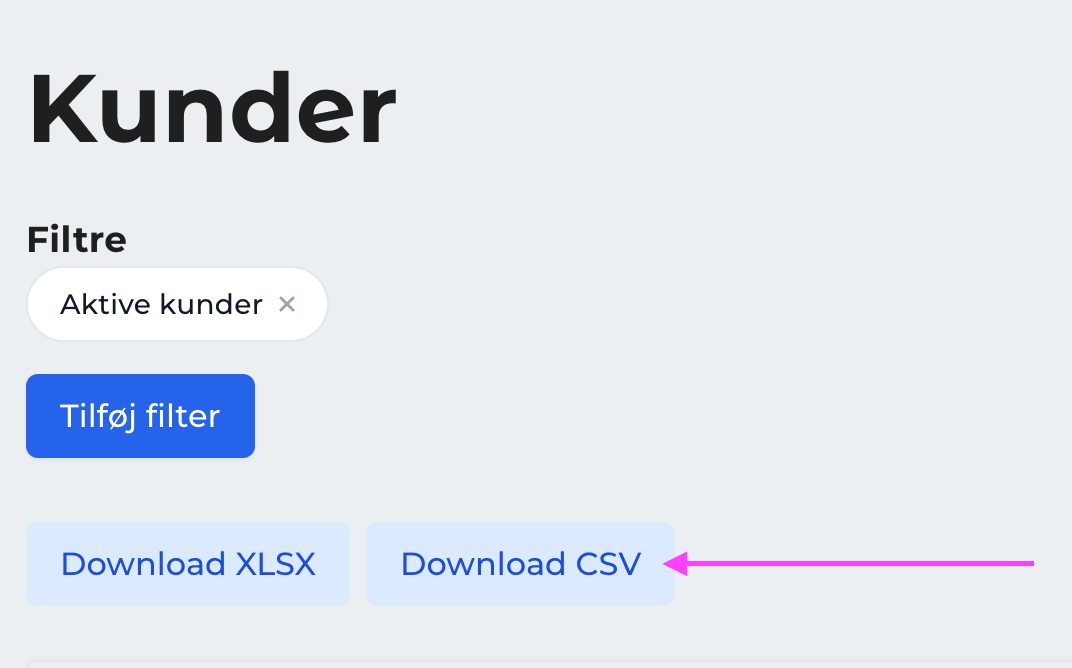
- In YOGO Admin, gehe zu 'Berichte' --> 'Kund*innen'
- Wähle die Kund*innengruppe aus, die du exportieren möchtest.
- Klicke auf 'Als CSV herunterladen' und speichere die Datei an einem leicht zugänglichen Ort auf deinem Computer.
Daten zu Mailchimp importieren
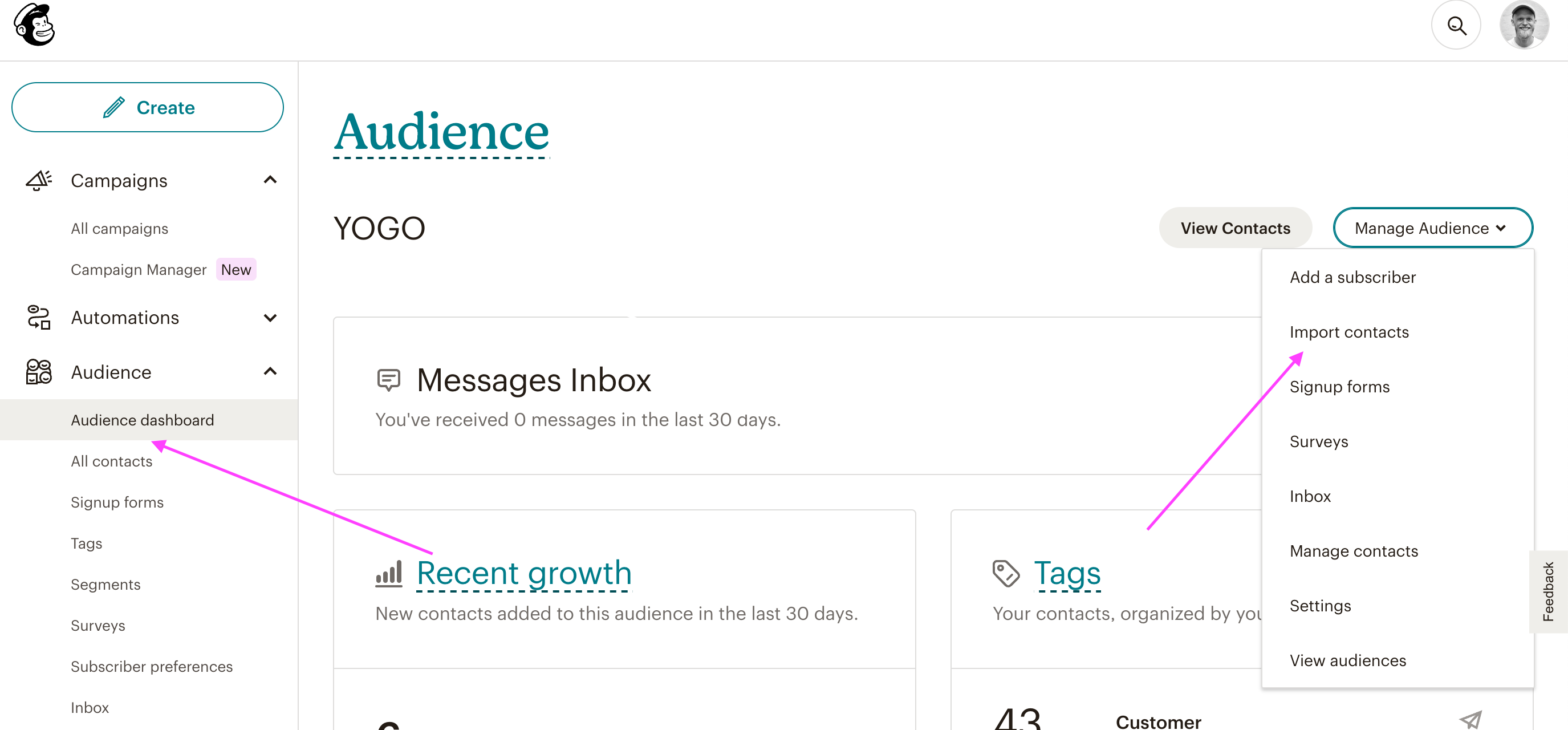
- Melde dich in deinem MailChimp-Konto an. Im Menü auf der linken Seite, klicke auf 'Audience'. Klicke auf den Button 'Manage Audience' und wähle im Dropdown-Menü 'Import Contacts' aus.
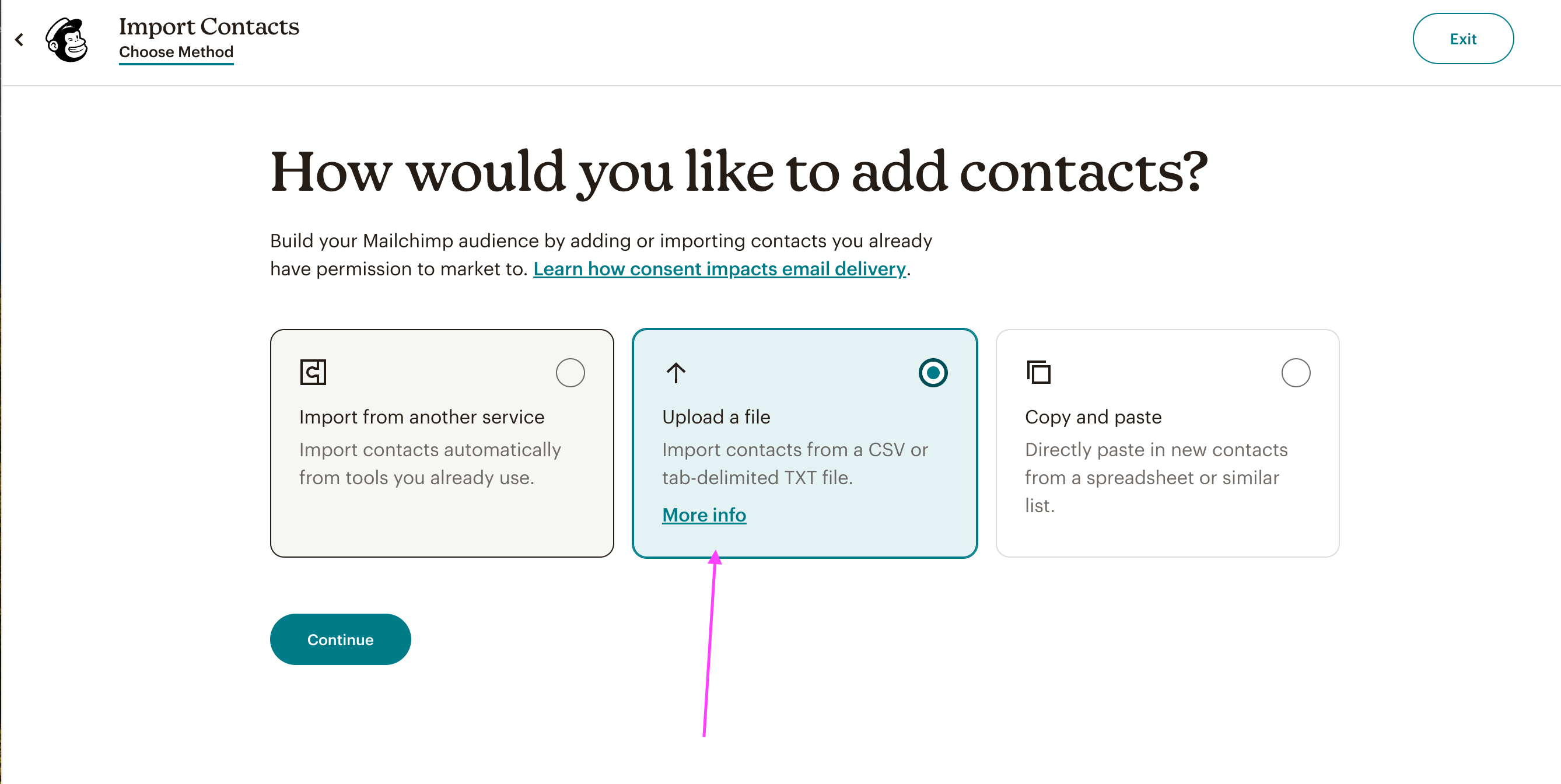
- Wähle aus den Optionen 'upload a file' und klicke 'continue'.
- Klicke auf 'browse' und wähle die CSV-Datei aus, die du soeben auf deinem Computer gespeichert hattest.
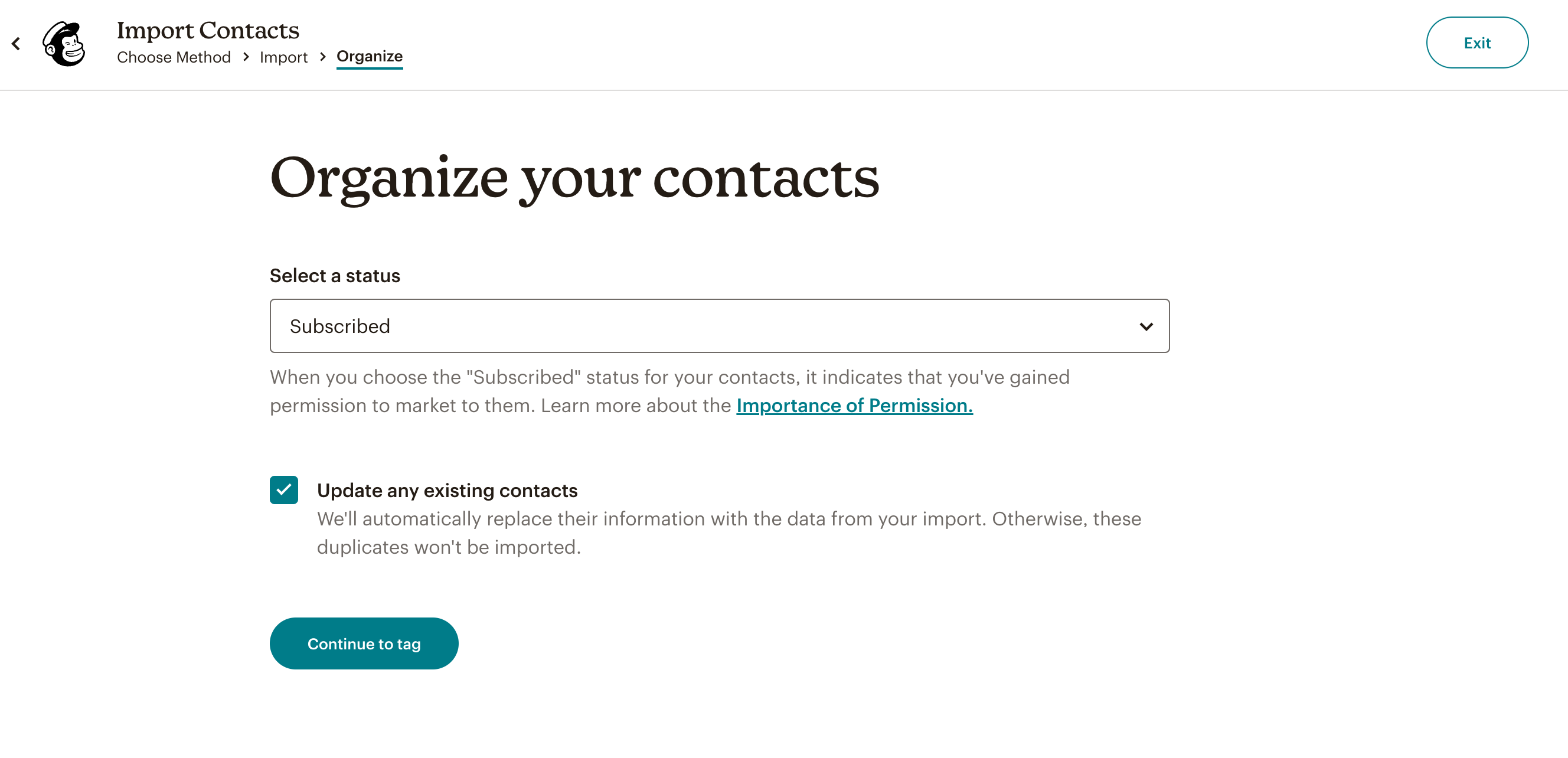
- Wähle als Status 'Subscribed' aus, setze ein Häkchen bei 'Update any existing contacts' und klicke dann auf 'Continue to tag'.
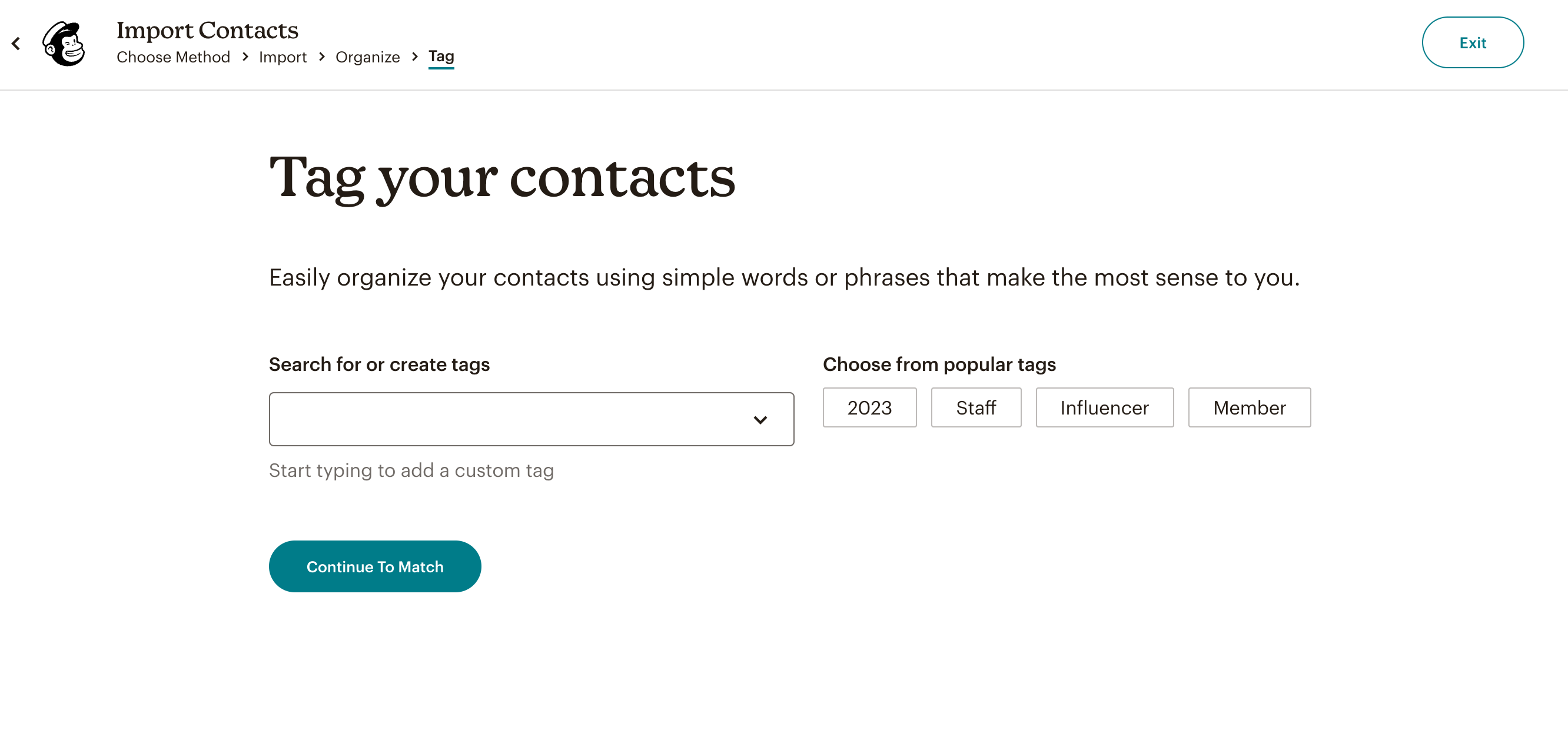
- Nun kannst du neue Tags für diese Kund*innenliste hinzufügen oder bestehende auswählen. Zum Beispiel ‘aktive Kunden‘.
- Kontrolliere, ob die Namen auch wirklich zu den E-Mail-Adressen passen.
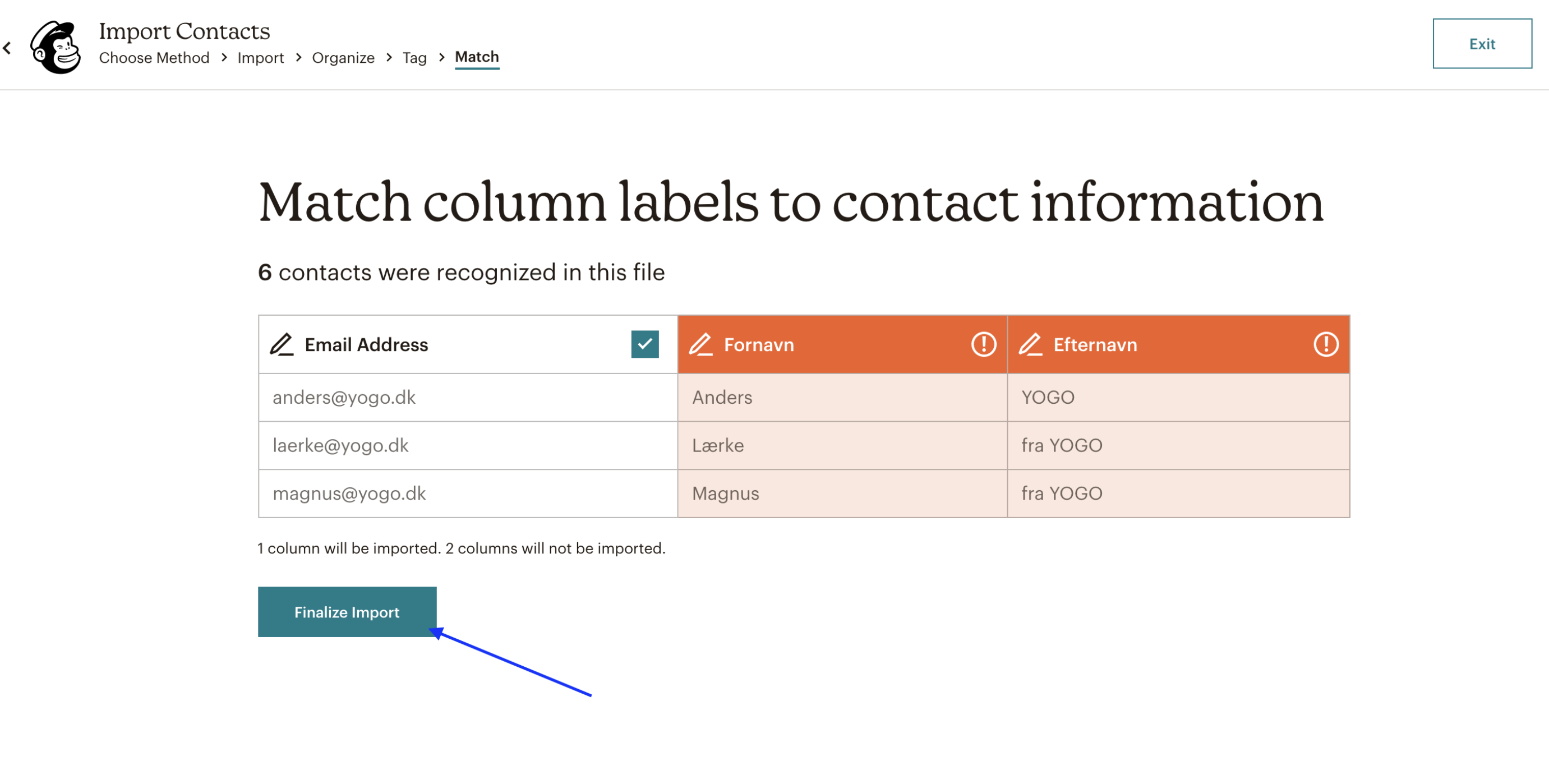
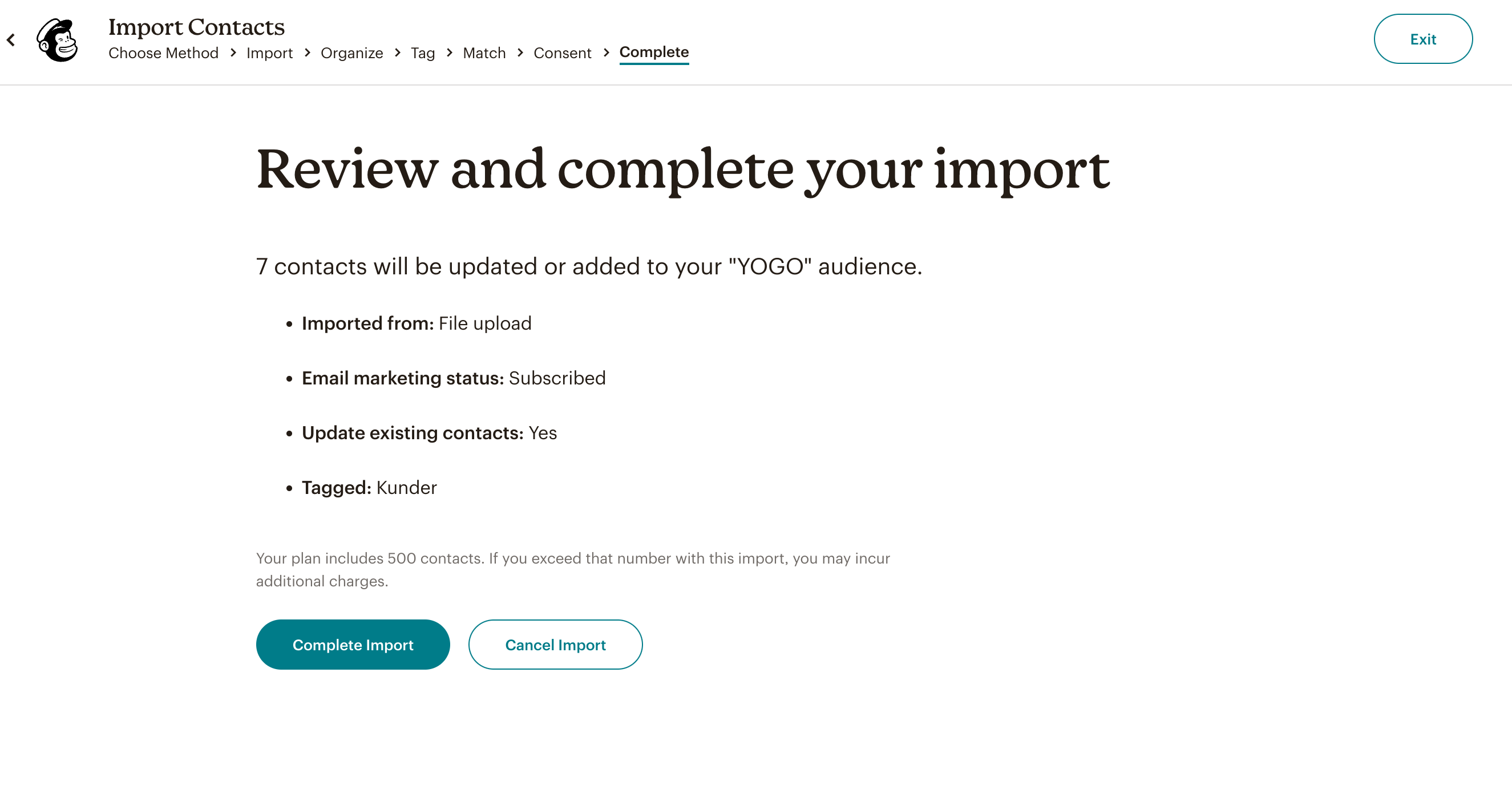
- Kontrolliere in der Import-Übersicht, ob alles seine Richtigkeit hat, und klicke auf ‘Complete Import‘.