![Logo-White-1.png]](https://docs.yogobooking.com/hs-fs/hubfs/Logo-White-1.png?height=40&name=Logo-White-1.png)
Bevor du startest
Du findest die Wellhub-Integration in YOGO Admin unter Einstellungen > Wellhub (ziemlich weit unten in der Liste). Außerdem brauchst du deinen Login für Wellhub, denn die Verbindung startest du von dort aus.
💡 Du siehst den Reiter „Wellhub“ nicht? Dann schreib unserem Kundenservice. Wir schauen uns das gern für dich an.
Schritt 1: Connection Token in YOGO kopieren
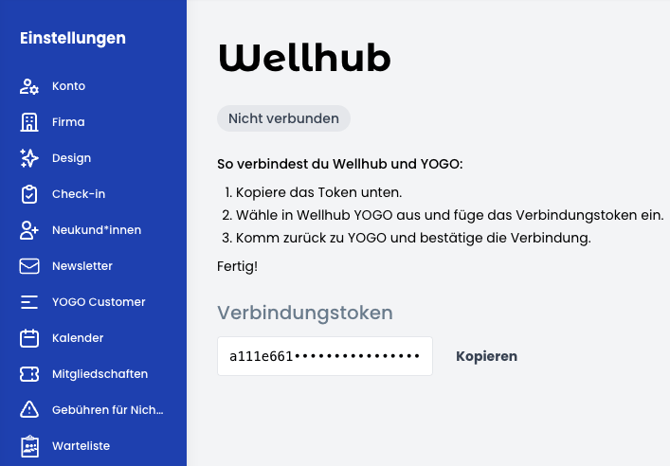
Gehe in YOGO Admin zu Einstellungen > Wellhub. Dort findest du deinen Connection Token. Kopiere ihn, denn du brauchst ihn gleich bei Wellhub.
Schritt 2: Verbindung bei Wellhub anfragen
- Logge dich bei Wellhub ein.
- Öffne die Seite Integrations.
- Wähle den Standort aus, den du mit YOGO verbinden möchtest.
- Wähle YOGO in der Liste der Integratoren aus.
- Füge den Connection Token ein, den du in YOGO kopiert hast.
- Sende die Anfrage ab.
💡 Tipp: Kopiere den Token am besten direkt aus YOGO, statt ihn abzutippen. So schleichen sich keine Tippfehler ein.
Schritt 3: Verbindung in YOGO bestätigen
Gehe zurück zu Einstellungen > Wellhub in YOGO. Dort kannst du die Integration jetzt bestätigen.
Wellhub richtet im Hintergrund noch ein paar Dinge ein. Das kann einen kleinen Moment dauern, in der Regel aber nicht länger als 5 Minuten.
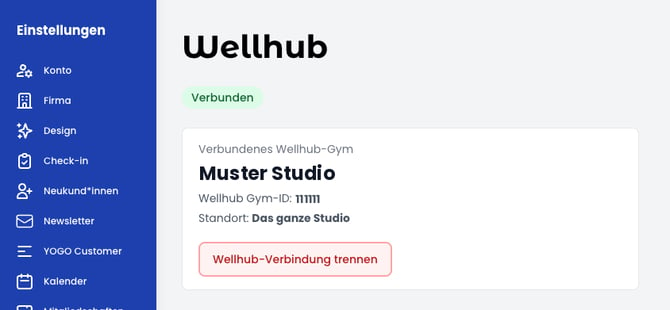
Sobald die Verbindung steht, siehst du oben auf der Seite den Status "Verbunden" und dein verbundenes Wellhub-Gym mit Namen, Wellhub Gym-ID und Standort.
Schritt 4: Klassentypen mit Wellhub-Produkten verknüpfen
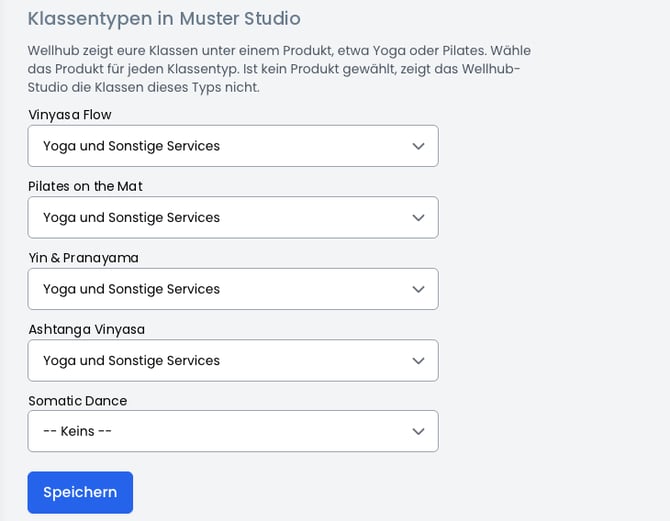
Wellhub zeigt deine Klassen unter einem Produkt an, zum Beispiel Yoga oder Pilates. Nach der Verbindung siehst du unter Einstellungen > Wellhub alle deine Klassentypen aus YOGO.
- Wähle für jeden Klassentyp, den du auf Wellhub anbieten möchtest, das passende Produkt aus der Liste aus. Deine Klasse „After Work Yoga“ gehört zum Beispiel wahrscheinlich zum Produkt „Yoga und Sonstige Services“.
- Klicke auf Speichern.
💡 Beachte: Steht bei einem Klassentyp „-- Keins --“, werden Klassen dieses Typs nicht auf Wellhub angezeigt. So kannst du bestimmte Klassentypen bewusst von Wellhub ausschließen.
Schritt 5: Klassen für Wellhub freigeben
Jetzt legst du fest, welche Klassen über Wellhub buchbar sein sollen. Pro Klasse entscheidest du, ob Wellhub alle Plätze bekommt oder nur eine bestimmte Anzahl.
Einzelne Klassen:
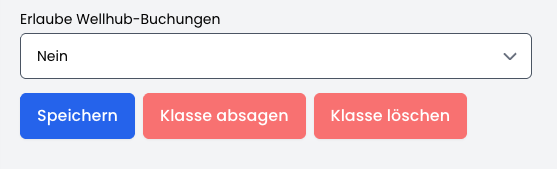
Klicke in YOGO Admin im Kursplan auf die Klasse, um sie zu bearbeiten. Aktiviere dann die Wellhub-Buchungen und lege fest, wie viele Plätze Wellhub bekommt. Du kannst wählen zwischen: Nein, Alle Plätze und Anzahl Plätze.
Mehrere Klassen auf einmal:
Gehe zu Kursplan > Mehrere Klassen bearbeiten oder klicke unter Einstellungen > Wellhub auf den Link Bearbeite mehrere Klassen.
- Filtere die gewünschten Klassen, z. B. nach Wochentag oder Klassentyp.
- Wähle alle Klassen aus (Kästchen neben „Datum“) oder setze einzelne Häkchen.
- Lege die Wellhub-Einstellungen für die ausgewählten Klassen fest.
💡 Gut zu wissen: Klassen werden ab 17 Tage vor ihrem Termin auf Wellhub angezeigt. Klassen, die weiter in der Zukunft liegen, sendet YOGO automatisch an Wellhub, sobald sie innerhalb der nächsten 17 Tage stattfinden.
Schritt 6 (optional): Freie Plätze vor Klassenbeginn an Wellhub geben
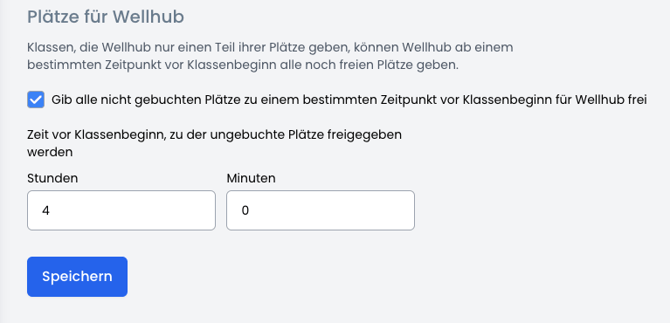
Gibst du Wellhub nur einen Teil deiner Plätze, kannst du festlegen, dass ab einem bestimmten Zeitpunkt vor Klassenbeginn alle noch freien Plätze für Wellhub freigegeben werden. So bleiben kurzfristig keine Plätze leer.
- Gehe zu Einstellungen > Wellhub und scrolle zum Bereich Plätze für Wellhub.
- Setze ein Häkchen bei „Gib alle nicht gebuchten Plätze zu einem bestimmten Zeitpunkt vor Klassenbeginn für Wellhub frei“.
- Trage in Stunden und Minuten ein, wann die Plätze freigegeben werden sollen.
- Klicke auf Speichern.
Beispiel: Du gibst Wellhub 3 von 15 Plätzen und stellst 4 Stunden ein. Ab 4 Stunden vor Klassenbeginn können Wellhub-Mitglieder dann alle Plätze buchen, die bis dahin noch frei sind.
Gut zu wissen nach der Aktivierung
- Plätze für Wellhub-Mitglieder verwaltest du ab sofort in YOGO. Die Anzahl der Plätze und die Freigabe legst du direkt an der Klasse oder unter Einstellungen > Wellhub fest.
- Neue Klassentypen legst du immer in YOGO an. Damit sie auf Wellhub erscheinen, ordnest du ihnen danach unter Einstellungen > Wellhub ein Produkt zu.
- Die Integration funktioniert ähnlich wie bei Urban Sports Club und ClassPass. Wenn du eine dieser Integrationen schon nutzt, kennst du die meisten Einstellungen bereits.
Verbindung trennen
Du möchtest Wellhub nicht mehr mit YOGO nutzen? Klicke unter Einstellungen > Wellhub auf Wellhub-Verbindung trennen.
Noch Fragen?
Die Wellhub-Integration ist noch ganz frisch, deshalb freuen wir uns sehr über dein Feedback. Schreib unserem Kundenservice, wenn etwas hakt oder du Ideen hast. Wir helfen dir gern weiter.