![Logo-White-1.png]](https://docs.yogobooking.com/hs-fs/hubfs/Logo-White-1.png?height=40&name=Logo-White-1.png)
Was ist die YOGO API?
Mit der YOGO API und unserem MCP-Server kannst du einem KI-Assistenten wie Claude oder ChatGPT Zugriff auf deine Daten in YOGO geben. Du stellst deine Fragen ganz einfach in natürlicher Sprache, und der KI-Assistent sucht sich die passenden Daten selbst heraus.
Zum Beispiel:
- „Welche Mitglieder haben in den letzten 60 Tagen keinen Kurs gebucht?“
- „Welche Kurse hatten in den letzten drei Monaten die höchste Auslastung?“
- „Zeige mir Kunden mit einer aktiven Mitgliedschaft, die im letzten Monat keinen Kurs gebucht haben.“
Wenn du eigene Integrationen bauen möchtest, zum Beispiel mit deinem CRM oder deinem Dienstplan-Tool, kannst du die REST-API direkt nutzen. Mehr dazu weiter unten.
Weitere Infos und Beispiele findest du auf unserer Seite zur YOGO API.
Wie bekomme ich Zugang?
Die YOGO API ist ein kostenpflichtiges Add-on für die Pakete Studio und Studio+App. Der MCP-Server für KI-Assistenten ist darin enthalten.
- Kontaktiere den YOGO-Kundensupport und teile uns mit, dass du den API-Zugang aktivieren möchtest.
- Wir schalten das Add-on für dein Studio frei und geben dir Bescheid.
- Anschließend findest du im YOGO-Adminbereich unter Einstellungen > API Keys alles, was du für die Einrichtung brauchst.
Bitte beachte: Die Einrichtung nimmst du selbst vor. Die folgenden Schritte zeigen dir, wie das geht.
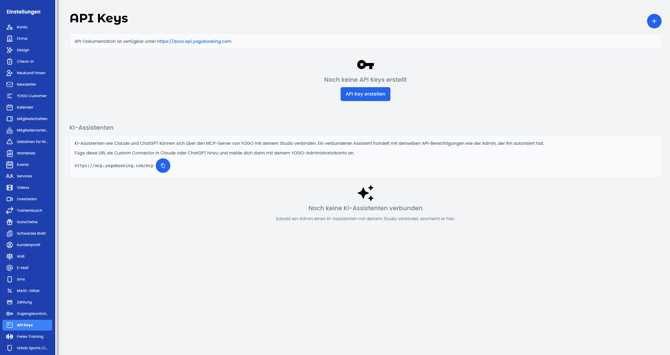
KI-Assistenten im Browser verbinden (Claude oder ChatGPT)
Das ist der einfachste Weg. Du brauchst weder einen API-Schlüssel noch eine Konfigurationsdatei. Du meldest dich einfach mit deinem YOGO-Adminkonto an.
- Gehe im YOGO-Adminbereich zu Einstellungen > API Keys.
- Kopiere im Bereich AI Assistants die URL https://mcp.yogobooking.com/mcp über das Kopieren-Symbol.
- Öffne Claude oder ChatGPT im Browser und füge die URL als benutzerdefinierten Connector hinzu.
- Du wirst zu YOGO weitergeleitet. Melde dich mit deinem YOGO-Adminkonto an und bestätige den Zugriff.
- Fertig! Der verbundene KI-Assistent erscheint jetzt in YOGO unter Einstellungen > API Keys im Bereich AI Assistants.
Wichtig: Der KI-Assistent hat dieselben Berechtigungen wie das Adminkonto, mit dem du dich angemeldet hast.
Mit API-Schlüssel verbinden (Claude Desktop, Claude Code, Gemini)
Für Claude Desktop, Claude Code und Gemini nutzt du einen API-Schlüssel. Denselben Schlüssel kannst du auch für die REST-API verwenden.
- Gehe im YOGO-Adminbereich zu Einstellungen > API Keys.
- Klicke auf Create API Key (oder auf das Plus-Symbol oben rechts).
- Kopiere den Schlüssel und bewahre ihn sicher auf, zum Beispiel in einem Passwort-Manager.
- Trage die MCP-URL https://mcp.yogobooking.com/mcp und deinen API-Schlüssel in deinem KI-Programm ein. Wie das genau geht, hängt vom Programm ab. Eine Anleitung findest du in der API-Dokumentation.
Wichtig: Behandle deinen API-Schlüssel wie ein Passwort. Teile ihn nicht per E-Mail oder Chat und gib ihn nicht an Personen weiter, die keinen Zugriff auf deine Studiodaten haben sollen.
REST-API für eigene Integrationen
Mit der REST-API kannst du YOGO mit anderen Systemen verbinden, zum Beispiel mit deinem CRM, deinem Dienstplan-Tool oder einem BI-Tool. Dafür brauchst du deinen API-Schlüssel und etwas technisches Know-how oder eine Person, die die Integration für dich baut.
Alle Endpoints und Beispiele findest du in der API-Dokumentation.
Bitte beachte: Wir stellen die Dokumentation bereit und entwickeln die API laufend weiter. Bei der Umsetzung der Integration selbst können wir jedoch nicht unterstützen. Wenn du Fragen dazu hast, wie die API funktioniert, melde dich gerne bei uns.
Zugriff verwalten und widerrufen
Du behältst jederzeit die Kontrolle darüber, wer auf deine Daten zugreifen kann.
- API-Schlüssel deaktivieren: Unter Einstellungen > API Keys kannst du jeden Schlüssel jederzeit deaktivieren. Programme, die diesen Schlüssel nutzen, verlieren sofort den Zugriff.
- KI-Assistenten trennen: Verbundene KI-Assistenten siehst du im Bereich AI Assistants. Dort kannst du den Zugriff widerrufen, ohne deine anderen Integrationen zu beeinflussen.
- Änderungen nachverfolgen: Jede Änderung, die über die API vorgenommen wird, wird protokolliert. So siehst du, was wann geändert wurde.
Tipp: Wenn eine Person, die einen KI-Assistenten verbunden hat, dein Studio verlässt, widerrufe ihren Zugriff und erstelle bei Bedarf einen neuen API-Schlüssel.
Datenschutz: Das solltest du wissen
Die YOGO API und der MCP-Server laufen in der EU (AWS Frankfurt). Auf Seiten von YOGO ist die Nutzung durch deinen bestehenden Auftragsverarbeitungsvertrag mit uns abgedeckt.
Der KI-Dienst, den du verbindest, ist allerdings dein eigener Auftragsverarbeiter. Daten, die der KI-Assistent über die API abruft, werden bei diesem Anbieter verarbeitet, meist in den USA. Das bedeutet:
- Nutze ein Geschäftskonto mit Auftragsverarbeitungsvertrag (AVV). Bei Claude sind das Team, Enterprise oder API-Zugang, bei ChatGPT Business, Enterprise oder API-Zugang und bei Gemini Google Workspace oder Google Cloud.
- Private Konten reichen nicht aus, auch keine kostenpflichtigen wie Claude Pro oder ChatGPT Plus. Es ist sinnvoll, das Training mit deinen Daten zu deaktivieren. Einen AVV ersetzt das aber nicht.
- Nenne den KI-Anbieter in deiner Datenschutzerklärung.
- Prüfe die Antworten der KI, bevor du bei etwas Wichtigem danach handelst. Die Antworten kommen vom KI-Dienst, nicht von YOGO, und können Fehler enthalten.
Weitere Details findest du in den FAQ auf unserer Seite zur YOGO API.