Módulo YOGO Admin
Como criar e gerir ginásios abertos no YOGO.
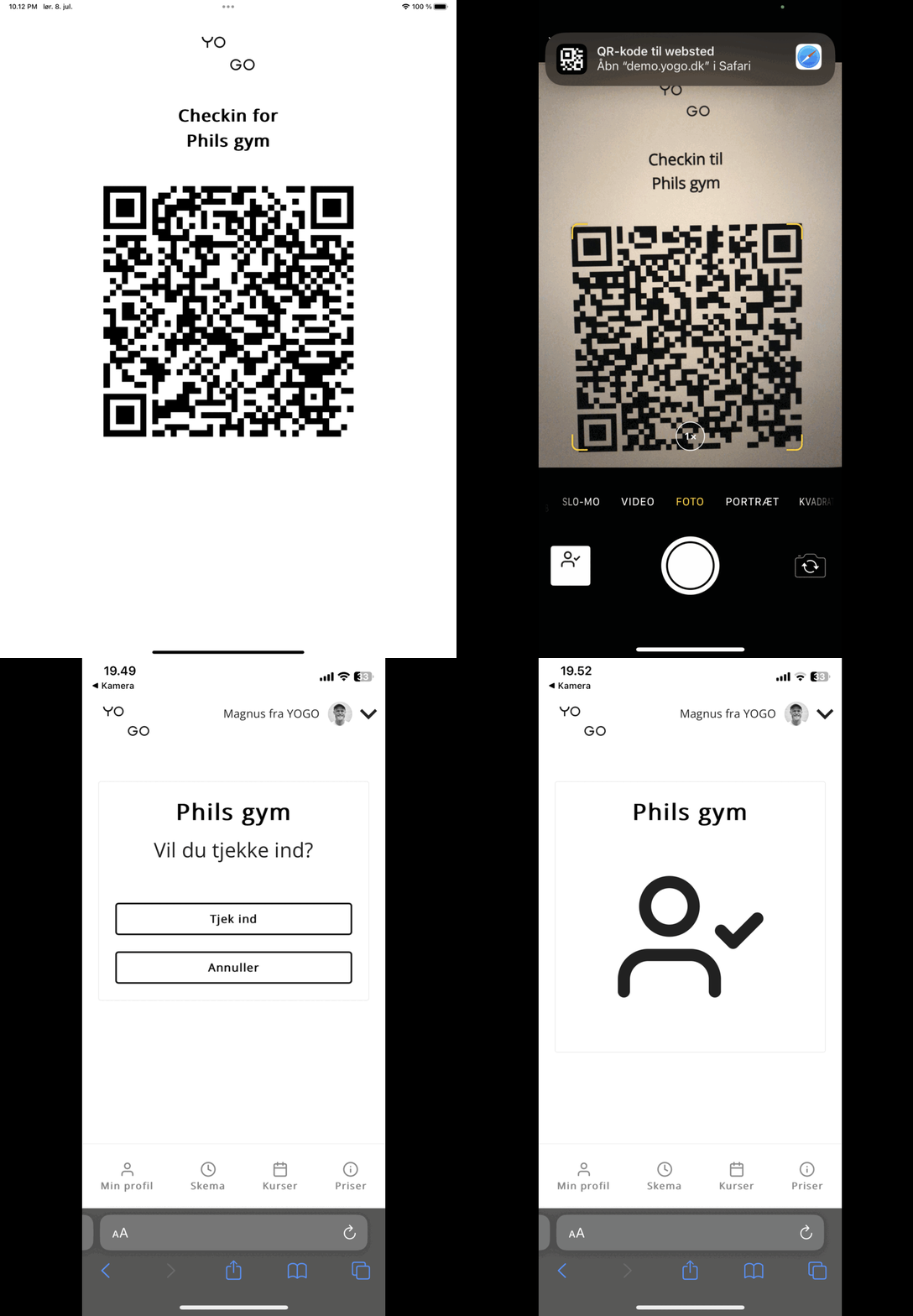
No check-in do YOGO, onde os clientes também podem fazer check-in em aulas, haverá, se estiver ativado, um código QR que os alunos podem escanear com o seu telemóvel. Se tiverem a aplicação, o único que precisam fazer é confirmar o check-in.
Configuração do Ginásio Aberto no YOGO admin.
- Vá ao YOGO admin > 'Definições' > 'Ginásio Aberto'.
- Clique no pequeno '+' no canto superior direito.

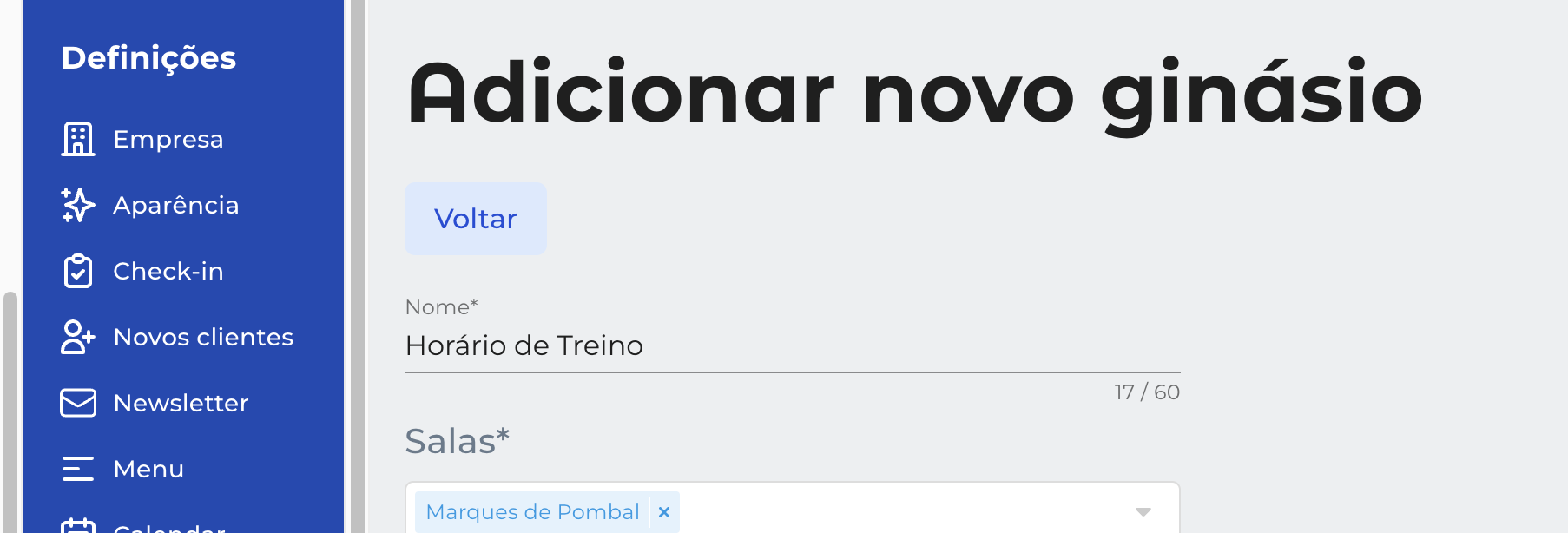
- Dê um nome ao seu 'Ginásio'.
- Escolha o local onde o treino deverá decorrer.
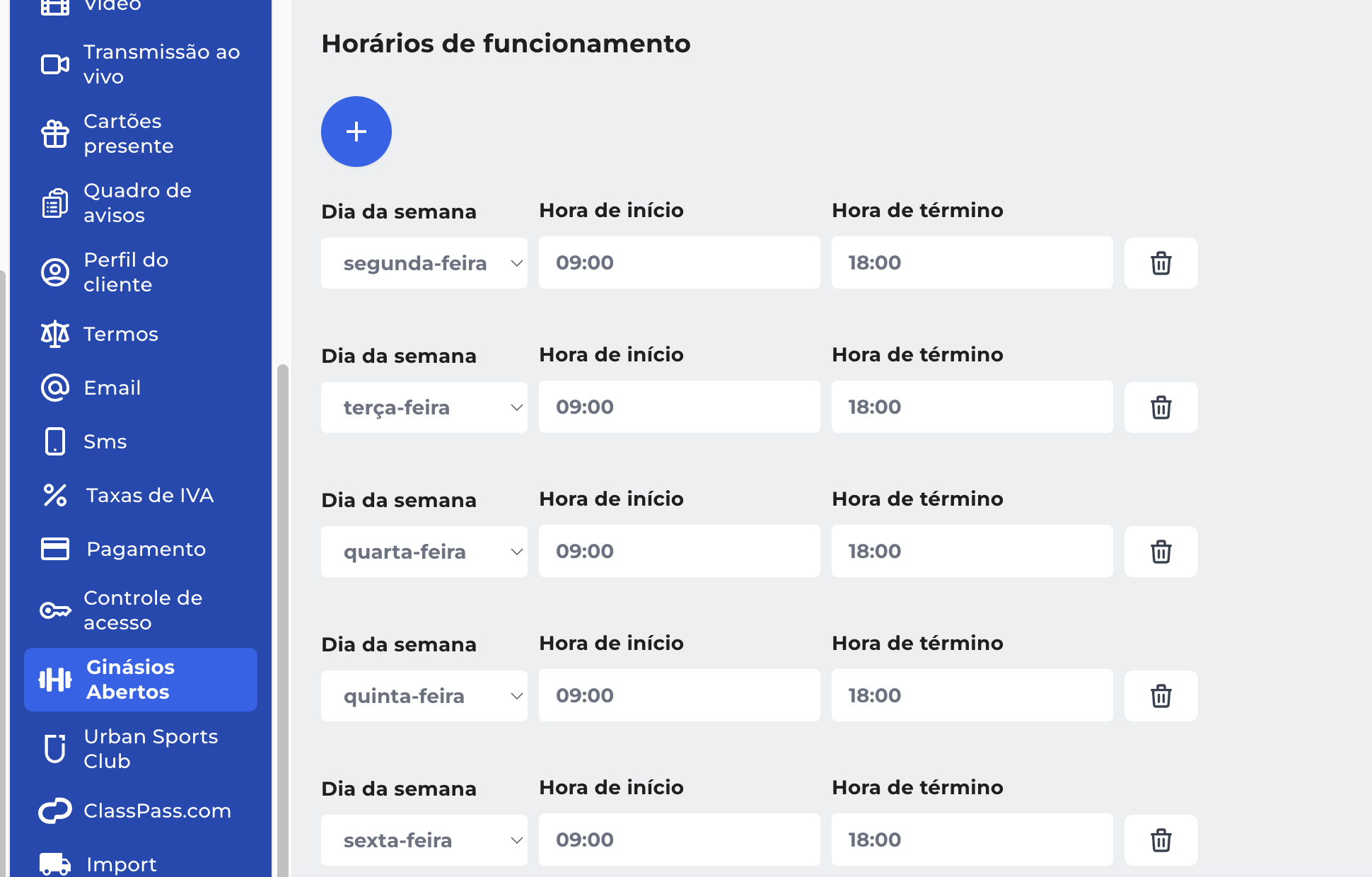
- Crie horários de abertura para quando há treino disponível.
- Clique em 'Guardar' ✅.
- BÓNUS: se mais tarde quiser alterar os horários do seu Ginásio Aberto, é também aqui, em Admin > Definições > Ginásios Aberto, que pode editá-los.
Dê acesso aos membros ao seu Ginásio Aberto.
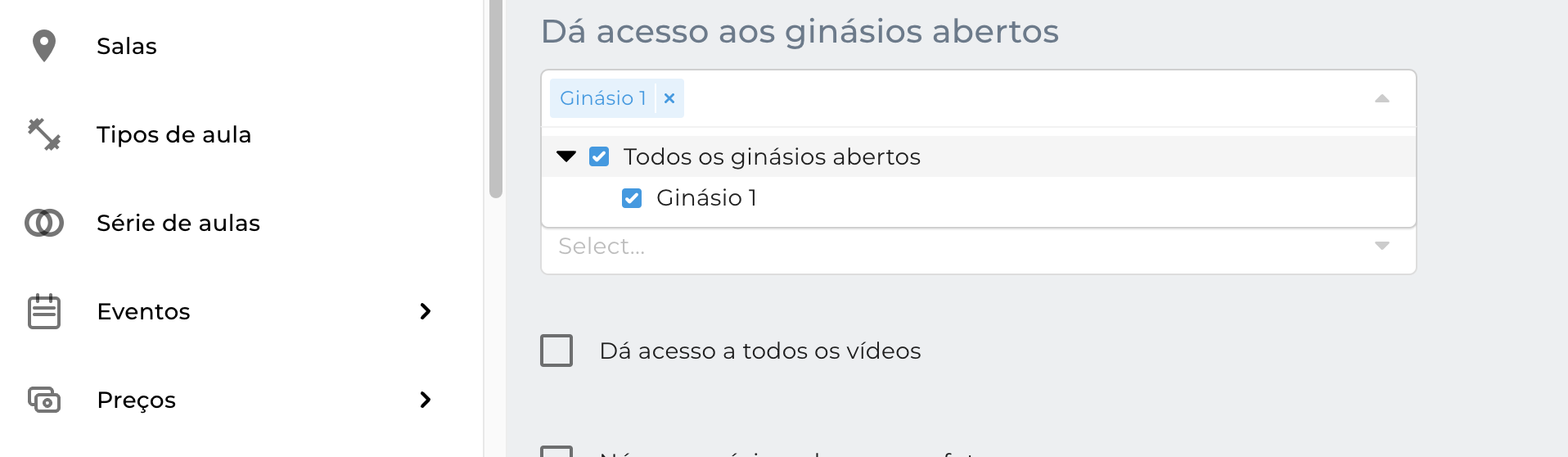
- Vá ao YOGO admin > 'Preços' > Selecione a subscrição que deseja conceder acesso ao ginásio aberto ou crie um específico para o ginásio aberto.
- Desça até 'Dar acesso a treinar em' e escolha o Ginásio que deve ser associado a esse plano.
- Clique em 'Guardar' ✅.
Preparação do 'Ginásio Aberto' no estúdio.
- Recomendamos o uso de um iPad ou semelhante, que possa ficar pendurado no estúdio.
- Na primeira vez, vá a nomedoseuestudio.yogobooking.pt/checkin (nomedoseuestudio deve ser substituído pelo seu domínio de cliente YOGO). Contacte-nos se tiver dúvidas sobre o que é.
- Depois, adicione à tela inicial:
IOS: Clique no pequeno quadrado com uma seta para cima > 'Adicionar à tela inicial'
Android:Clique no botão com os três pontos > 'Adicionar à tela inicial
- Na próxima vez que o check-in abrir, ele abrirá como uma aplicação sem que a barra de endereços esteja visível.
- De manhã, quando o primeiro instrutor chega, ele faz login com o seu login de instrutor e agora aparece um código QR no módulo de check-in ✅.
Veja mais sobre o módulo de check-in
aqui
.
Uso do Ginásio Aberto pelos clientes.
- Quando um cliente chega ao estúdio, deve apenas abrir a câmara do seu telemóvel, após o que será levado ao seu login de cliente (se tiver pressionado 'Lembrar-me neste dispositivo', irá diretamente para a próxima etapa. Se o estúdio tiver adquirido a aplicação, esta abrirá automaticamente)
- Agora devem clicar em 'Check-in', após o que o cliente estará registado ✅